📋 Kısaca: Format Sonrası Kurulacak Temel Programlar
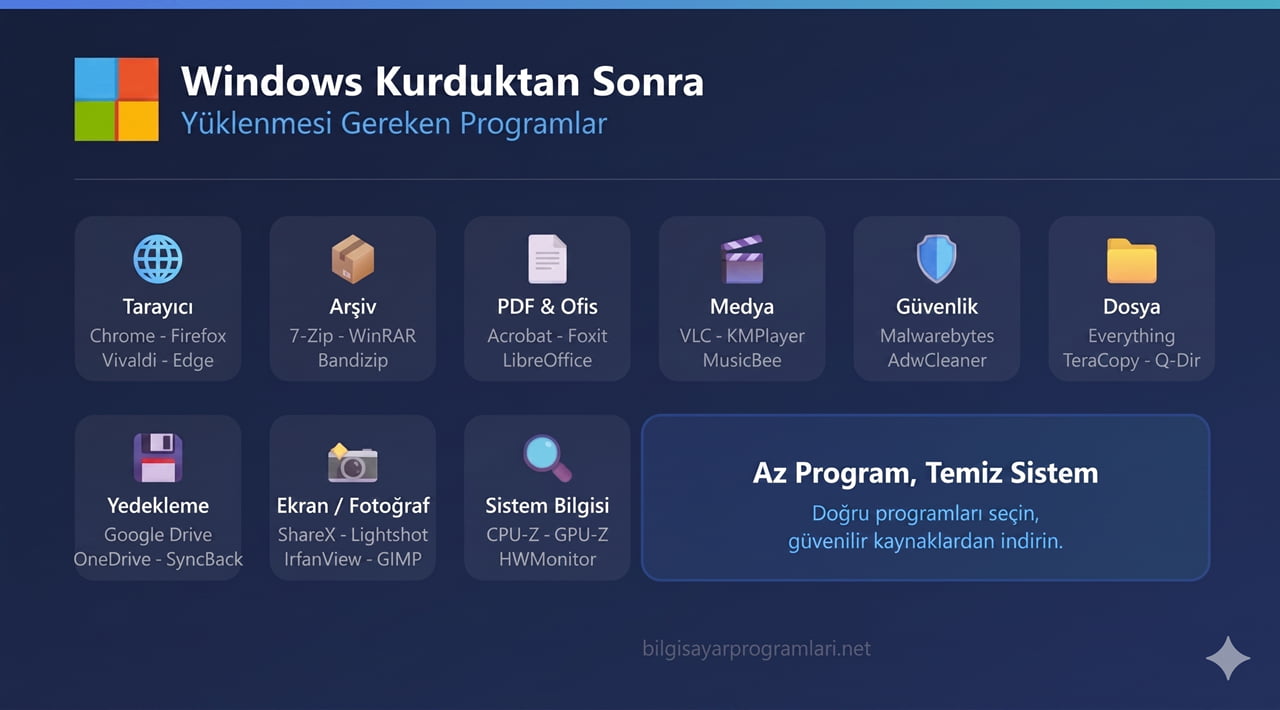
- 🔍 Sistem bilgisi: CPU-Z, GPU-Z, HWMonitor
- 🌐 Tarayıcı: Chrome, Firefox, Vivaldi
- 📦 Arşiv: 7-Zip, WinRAR, Bandizip
- 📄 PDF & Ofis: Adobe Acrobat Reader, Foxit Reader, LibreOffice
- 🎬 Medya oynatıcı: VLC, KMPlayer, MusicBee
- 📁 Dosya yönetimi: Everything, TeraCopy, Q-Dir
- 💾 Yedekleme: SyncBack, Google Drive, OneDrive
- 🛡️ Güvenlik: Malwarebytes, AdwCleaner, Dr.Web CureIt
- 📸 Ekran görüntüsü: ShareX, Lightshot, OBS Studio
- 🖼️ Fotoğraf: IrfanView, XnView, FastStone
Windows kurulumu tamamlandığında, tertemiz bir masaüstü ve sakin bir Başlat menüsüyle karşılaşmak insana garip bir ferahlık verir. Bilgisayarınız sanki ilk günkü performansına dönmüştür. Ancak bu ferahlık kısa sürer; bir dosya açmak istediğinizde arşiv programı olmadığını, PDF okuyucunuzun yetersiz kaldığını veya videoların doğru düzgün oynatılamadığını fark edersiniz. İşte tam da bu noktada, bilgisayarınızı gerçekten kullanıma hazır hale getirecek doğru programlara ihtiyaç duyarsınız.
Bu yazıda amacımız, bilgisayarınızı gereksiz programlarla doldurmak değil. Tam tersine, yeni kurulmuş Windows’unuzu günlük hayata hazırlayacak az ama gerekli araçları seçerek maksimum verimlilik sağlamaktır. Hadi başlayalım!
1. İlk Adım: Sistemin Kendini Toparlamasına İzin Verin
Windows kurulur kurulmaz peş peşe program yüklemeye başlamak cazip gelse de, öncelikle sistemin kendi işini bitirmesine izin vermek kritik öneme sahiptir. Bu ilk adım, ileride yaşanacak birçok küçük sorunu önleyecektir.
Windows Update: Sistemi güncel tutmak için Windows Update’i çalıştırın ve tüm kritik güncellemelerin yüklenmesini sağlayın. Gerekirse birkaç kez yeniden başlatın.
Temel Sürücüler: Özellikle ekran kartı sürücüleri (NVIDIA, AMD, Intel) performansı doğrudan etkiler. Donanımınızın ne olduğunu net görmek için CPU-Z, ekran kartı bilgileri için GPU-Z, sistem sıcaklıklarını takip etmek için ise HWMonitor gibi araçları kullanabilirsiniz. Güncel sürücüleri doğrudan donanım üreticinizin web sitesinden indirmeyi unutmayın. Sürücü güncelleme işini kolaylaştırmak için Driver Booster veya Snappy Driver Installer de tercih edilebilir.
2. İnternete Rahat Çıkış: Güçlü Bir Tarayıcı Seçimi
Yeni Windows’ta tarayıcı seçimi kişisel bir tercih gibi görünse de, aslında günlük kullanımın merkezidir. Haber okumak, program indirmek, e-posta kontrol etmek, araştırma yapmak, bulut dosyalarına ulaşmak; tüm bu işlemler tarayıcı üzerinden gerçekleşir.
Microsoft Edge: Windows ile hazır gelen Edge, çoğu kullanıcı için yeterli ve hızlı bir deneyim sunar.
Vivaldi: Daha fazla kişiselleştirme, gelişmiş sekme yönetimi ve farklı çalışma düzenleri arayanlar için Vivaldi harika bir alternatiftir. Özellikle bilgisayar başında araştırma yapan, birçok sekmeyi açık tutan ve tarayıcısını kendi alışkanlıklarına göre şekillendirmek isteyen kullanıcılar için idealdir.
Google Chrome / Mozilla Firefox: Popüler ve geniş eklenti desteği sunan bu tarayıcılar da güçlü alternatiflerdir. Gizlilik odaklı bir tarayıcı arayanlar için Brave veya Tor Browser de değerlendirilebilir.
3. Arşiv Dosyalarıyla Kolayca Başa Çıkın
Format sonrası çok geçmeden bir ZIP, RAR veya 7z dosyasıyla karşılaşmanız kaçınılmazdır. Sürücü paketi, program dosyası, yedek klasör veya oyun modu olabilir. Windows ZIP dosyalarını açabilse de, gerçek hayatta bu çoğu zaman yetersiz kalır.
7-Zip: Ücretsiz, açık kaynaklı ve oldukça güçlü bir arşivleme aracıdır. Geniş format desteği sunar.
WinRAR: RAR dosyalarıyla sık çalışıyorsanız, WinRAR hala en bilinen ve güvenilir seçeneklerden biridir.
Bandizip: Modern arayüzü ve hızlı performansıyla dikkat çeken bir diğer alternatiftir.
4. PDF ve Ofis Dosyaları: Temel İhtiyaçlar
Yeni kurulmuş bir bilgisayarda ilk günlerde bile bir PDF dosyası açmanız gerekebilir. Fatura, kullanım kılavuzu, okul belgesi, sözleşme ya da banka dokümanı… Bu yüzden PDF okuyucu kurmak lüks değil, temel bir ihtiyaçtır.
PDF Okuyucular ve Oluşturucular
Adobe Acrobat Reader: Standart ve yaygın bir PDF okuyucu arayanlar için iyi bir tercihtir.
Foxit Reader: Daha hafif ve hızlı bir alternatif arayanlar için idealdir. Sumatra PDF de sadeliği ve hızıyla öne çıkan bir diğer seçenektir.
PDFCreator / CutePDF Writer / BullZip PDF Printer: PDF oluşturma ihtiyacınız varsa bu sanal yazıcılar işinizi görecektir.
Ofis Yazılımları
Word, Excel ve PowerPoint dosyalarıyla çalışmak için mutlaka bir çözüme ihtiyacınız olacaktır:
LibreOffice: Ücretsiz ve açık kaynaklı tarafta güçlü bir seçenektir. Microsoft Office’e kapsamlı bir alternatif sunar.
WPS Office: Daha modern arayüz ve PDF tarafında ek özellikler isteyenler için iyi bir tercihtir.
Apache OpenOffice: Klasik açık kaynak ofis deneyimi sunan bir diğer alternatiftir.
5. Video Açılmıyor Derdine Son: Medya Oynatıcılar
Yeni bilgisayarda bir film, eğitim videosu ya da eski bir kayıt açtığınızda görüntü gelir ses gelmez, ses gelir görüntü bozulur veya dosya hiç açılmaz. Bu noktada doğru medya oynatıcı büyük rahatlık sağlar ve medya kodekleri sorununu ortadan kaldırır.
VLC Media Player: Bu konuda en güvenilir programlardan biridir. Ek kodek aramadan birçok video ve ses formatını sorunsuz oynatabilir.
KMPlayer / GOM Player: VLC’ye alternatif olarak tercih edilebilecek güçlü medya oynatıcılardır. PotPlayer da özellik zenginliğiyle öne çıkan popüler bir seçenektir.
MusicBee: Müzik arşivini düzenli tutmak ve gelişmiş müzik deneyimi yaşamak isteyenler için daha özel bir çözümdür. Alternatif olarak foobar2000 veya Winamp da tercih edilebilir.
6. Dosya Yönetimi ve Disk Analizi: Düzenli Bir Sistem İçin
Format sonrası ilk günlerde her şey düzenli görünür. Ancak birkaç hafta sonra indirilenler klasörü dolar, masaüstü kalabalıklaşır ve “o dosyayı nereye koymuştum?” cümlesi geri döner. Bu yüzden dosya yönetimini baştan kolaylaştırmak ve disk alanı optimizasyonu yapmak önemlidir.
Everything: Dosya adıyla hızlı arama yapmak için inanılmaz kullanışlı bir araçtır. Anında sonuçlar sunar.
TeraCopy: Büyük dosya kopyalama işlemlerinde Windows’un kendi aracından çok daha hızlı ve güvenilir bir alternatiftir.
Q-Dir: Dosyaları çift panelli bir yapıda yönetmek isteyenler için idealdir, birden fazla klasörde aynı anda çalışmayı kolaylaştırır.
WizTree / TreeSize Free / WinDirStat: Disk alanı bir süre sonra sessizce azalır. Hangi klasörün ne kadar yer kapladığını görsel olarak görmek ve disk analizi yapmak için bu araçlar büyük kolaylık sağlar.
7. Yedekleme İşini Ertelemeyin: Veri Güvenliği
Yedekleme genelde dosyalar kaybolduktan sonra akla gelir. Oysa en doğru zaman, bilgisayar yeni kurulmuşken düzen kurmaktır. Belgeler, masaüstü, fotoğraflar ve önemli klasörler için en baştan bir yedekleme alışkanlığı oluşturmak gerekir.
Bulut Depolama: Google Drive, OneDrive veya Dropbox gibi hizmetler, dosyalarınızı bulutta güvenle saklamanızı ve her yerden erişmenizi sağlar.
SyncBack Freeware: Daha kontrollü klasör yedekleme ve eşitleme işlemleri için iyi bir yardımcıdır.
8. Güvenlikte Abartıya Kaçmadan Sağlam Durun
Windows artık eski yıllardaki kadar savunmasız değil. Windows 10 ve Windows 11, Microsoft Defender ile birlikte gelir ve birçok kullanıcı için temel koruma sağlar. Yine de bu, her dosyaya güvenmek anlamına gelmez ve ek güvenlik önlemleri almak faydalıdır.
Malwarebytes / AdwCleaner / Dr.Web CureIt: Şüpheli dosyaları kontrol etmek, reklam yazılımlarını temizlemek veya zararlı yazılım taraması yapmak için bu araçlar oldukça etkilidir.
Avast Free Antivirus: Daha klasik bir antivirüs çözümü arayan kullanıcılar için bir alternatiftir. AVG Antivirus Free ve Avira Free Security de değerlendirilebilecek seçenekler arasındadır.
Önemli Not: Asıl önemli olan, her gördüğünüz programı kurmamaktır. Kurulum ekranlarında ek yazılım tekliflerini dikkatle okuyun, bilinmeyen kaynaklardan gelen dosyalara temkinli yaklaşın. Güvenli program indirme alışkanlığı edinmek, en iyi güvenlik önlemidir.
9. Ekran Görüntüsü, Kayıt ve Küçük İşler İçin Yardımcılar
Bilgisayarı kullanmaya başladıktan sonra bir noktada ekran görüntüsü almak, bir hatayı göstermek veya kısa bir kayıt yapmak gerekebilir. Windows’un kendi araçları iş görse de, daha fazlasını isteyenler için iyi seçenekler vardır.
ShareX: Ekran görüntüsü ve ekran kaydı tarafında çok güçlü ve ücretsiz bir programdır. Geniş özellik yelpazesi sunar.
Lightshot: Daha sade ve hızlı bir ekran görüntüsü aracı isteyenler için idealdir.
OBS Studio: Canlı yayın, eğitim videosu veya detaylı ekran kaydı için profesyonel bir tercihtir.
10. Fotoğraflar İçin Hafif ve Hızlı Çözümler
Windows’un Fotoğraflar uygulaması basit işler için yeterlidir; ancak hızlı görüntüleme, toplu dönüştürme veya küçük düzenlemeler için ek bir araç kurmak büyük rahatlık sağlar.
IrfanView: Hızlı resim görüntüleme için hafif ve kullanışlı bir programdır.
XnView: Geniş format desteği sunan, güçlü bir görüntüleyici ve dönüştürücüdür.
FastStone Image Viewer: Fotoğraf görüntüleme ve temel düzenleme için kapsamlı bir araçtır.
GIMP / Paint.NET / PhotoScape X: Daha gelişmiş düzenleme ihtiyaçları için GIMP ve Paint.NET, sosyal medya görselleri için ise PhotoScape X iyi seçeneklerdir.
Son Dokunuş: Az Program, Temiz Sistem
Yeni kurulmuş Windows’a yapılacak en büyük iyilik, onu gereksiz programlarla boğmamaktır. Her program bir güncelleme kontrolü, arka plan işlemi veya başlangıç servisi ekleyebilir. İlk gün her şeyi kurmak yerine, gerçekten ihtiyaç duyduğunuz araçlarla başlayın.
Önce sürücüleri tamamlayın. Sonra tarayıcı, arşiv programı, PDF okuyucu, medya oynatıcı, dosya arama, yedekleme ve güvenlik araçlarını ekleyin. Geri kalanları ihtiyaç çıktıkça kurun. Böylece bilgisayarınız hem temiz kalır hem de günlük kullanıma hazır hale gelir.
Format sonrası iyi bir sistem kurmanın sırrı çok program yüklemek değildir. Doğru programları seçmek, güvenilir kaynaklardan indirmek ve bilgisayarı kendi kullanım alışkanlıklarınıza göre sakin sakin hazırlamaktır.
Sizin favori Windows sonrası programlarınız neler? Yorumlarda bizimle paylaşın ve deneyimlerinizi aktarın!