Macrium Reflect Free: Ücretsiz Disk Yedekleme ve Klonlama Rehberi
Bilgisayarınızdaki tüm dosyaların, programların ve Windows kurulumunun birebir kopyasını almak; bir donanım arızasında veya virüs saldırısında sisteminizi dakikalar içinde eski haline döndürebilmek — işte Macrium Reflect’in yıllardır milyonlarca kullanıcıya sunduğu güvence tam olarak bu. Bu rehberde programın ne işe yaradığını, güncel durumunu (free sürümle ilgili bilmeniz gereken önemli bir gelişme dahil), nasıl kurulup kullanılacağını ve hangi alternatiflerin mevcut olduğunu ayrıntılı şekilde ele alıyoruz.
Macrium Reflect Free nedir?
Macrium Reflect, İngiliz yazılım şirketi Paramount Software UK tarafından geliştirilen, sektörde “disk imaging” (disk görüntüleme) alanında en bilinen araçlardan biri. Programın temel işlevi şu: tek bir bölümü, tüm diski veya seçtiğiniz klasörleri sıkıştırılmış bir yedek dosyasına (.mrimg) dönüştürür. Bu dosyayı istediğiniz an kullanarak sistemi olduğu gibi geri yükleyebilir, başka bir diske aktarabilir veya Windows Gezgini’nde sanal sürücü olarak bağlayıp içindeki tek bir dosyayı bile kopyalayabilirsiniz.
Programın öne çıkan özellikleri şöyle özetlenebilir: tam, artımlı (incremental) ve fark (differential) yedekleme türleri, GPT ve UEFI sistem desteği, zamanlanmış otomatik yedekler, kurtarma ortamı (rescue media) oluşturma ve yedek doğrulama. Bu özellikler sayesinde hem ev kullanıcıları hem de küçük ofisler için ciddi bir güvenlik katmanı sağlar.
Önemli: Macrium Reflect Free artık güncellenmiyor!
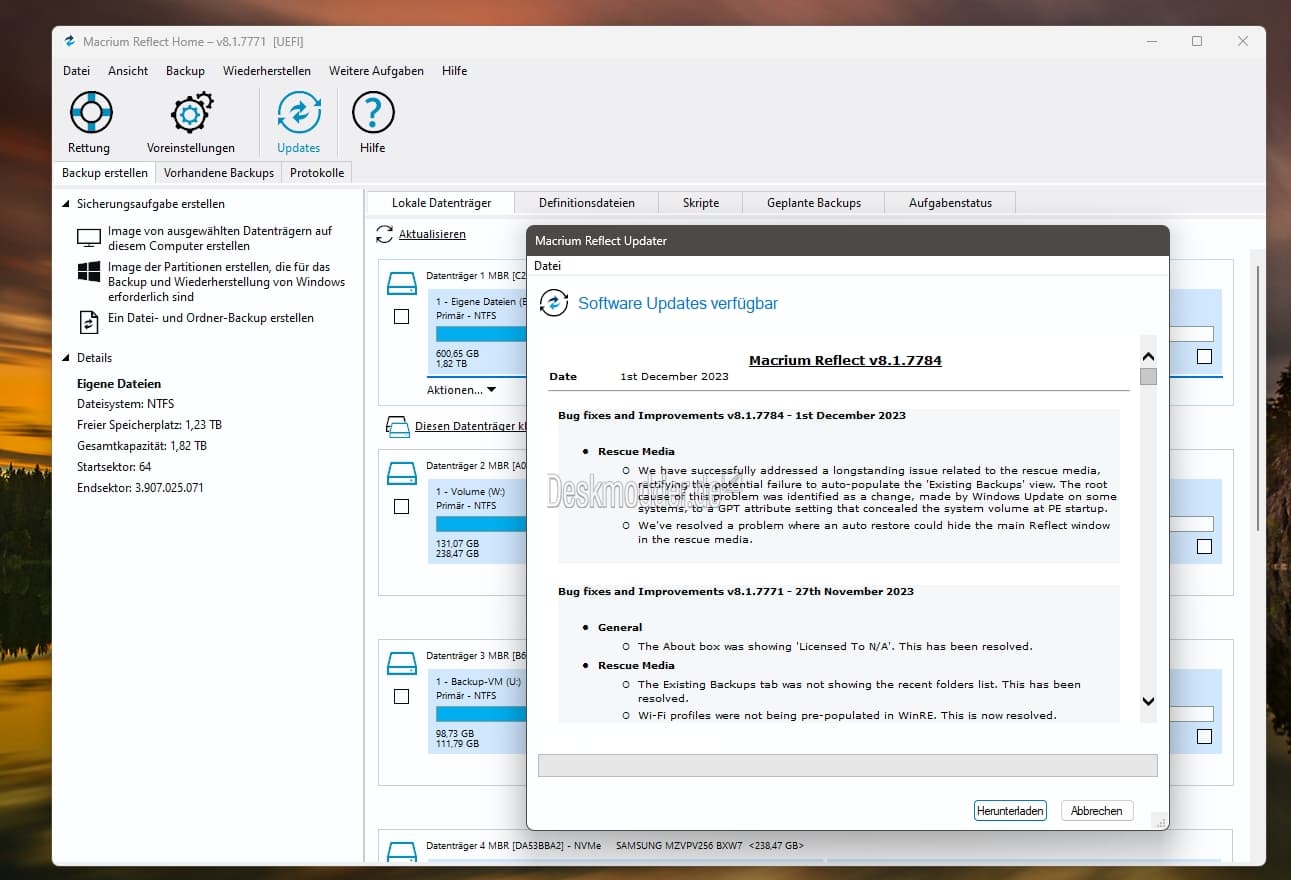
Burada şeffaf olmak gerekiyor çünkü çoğu kaynak bu bilgiyi atlıyor: Macrium, Reflect Free sürümünü resmi olarak emekliye ayırdı. Son özellik güncellemesi v8.0 ile geldi, güvenlik yamaları ise 1 Ocak 2024’e kadar sağlandı ve o tarihten sonra v8 kod tabanına hiçbir değişiklik yapılmıyor. Şirket artık yeni kullanıcılara 30 günlük tam özellikli deneme sürümü sunuyor; deneme bittiğinde program “restore-only” (sadece geri yükleme) moduna geçiyor, yani yeni yedek alamıyorsunuz.
Bunun pratikte anlamı şu: eğer cihazınızda zaten Reflect Free v8 kuruluysa, lisansınız süresiz geçerli ve programı kullanmaya devam edebilirsiniz. Ama sıfırdan kurmak isteyenler resmi sitede artık “free” seçeneğini bulamıyor. Bu durumda iki yol var: ya v8.0.7783 sürümünü (son free sürüm) sitemiz gibi güvenilir arşivlerden indirmek, ya da güncel ihtiyaçlar için ücretli Reflect Home / Reflect X sürümüne ya da bu rehberin sonunda bahsettiğimiz ücretsiz alternatiflere yönelmek. Alternatif olarak değerlendirebileceğiniz isimlerden biri de Paragon Backup & Recovery Free; benzer şekilde tam disk imajı ve dosya yedekleme sunan, hâlâ aktif geliştirilen bir program.
Sistem gereksinimleri
Macrium Reflect Free v8.0, Windows XP SP3’ten Windows 10/11 (22H2 dahil) sürümüne kadar geniş bir uyumluluk sunuyor. 64-bit ve 32-bit sürümleri mevcut; ortalama 170 MB kurulum dosyası boyutuna sahip. Donanım tarafında özel bir gereksinim yok — programın kendisi hafif, ancak alacağınız yedeklerin boyutu kaynak diskinizin doluluk oranına bağlı olarak değişir.
Kurulum öncesi hazırlık
Yedekleme yapmadan önce iki şeye ihtiyacınız olacak: yedeği saklayacağınız harici bir disk veya ağ konumu (kaynak diskten en az %10-20 daha fazla boş alan önerilir), ve kurulumdan sonra oluşturacağınız bir kurtarma USB’si.
Yedek alacağınız diskte ne kadar yer kapladığınızı önceden görmek isterseniz, WinDirStat veya daha hızlı tarama yapan WizTree ile hangi klasörlerin gereksiz yer kapladığını tespit edip yedek boyutunu küçültebilirsiniz. Benzer şekilde TreeSize Free de disk kullanımını görselleştirerek hangi içeriklerin yedeğe dahil edilmesi gerektiğine karar vermenizi kolaylaştırır.
Kurtarma USB’sini hazırlamak için boş bir USB bellek (en az 1-2 GB) yeterli; bu ortam Windows hiç açılmadığında bile sistemi geri yükleyebilmeniz için kritik önemde — kurulumdan sonra atlanmaması gereken bir adım. USB’yi biçimlendirip önyükleme yapılabilir hale getirme konusunda Rufus da alternatif bir araç olarak kullanılabilir, ancak Macrium’un kendi kurtarma ortamı sihirbazı genellikle bu işi tek tıkla otomatik halleder.
Macrium Reflect ile disk imajı nasıl alınır?
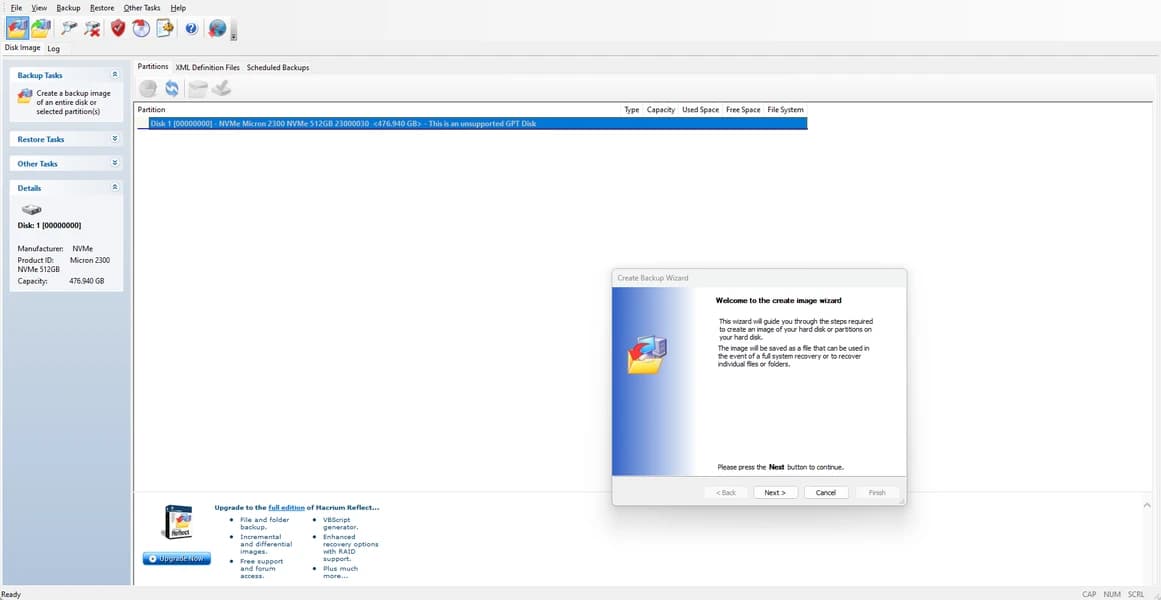
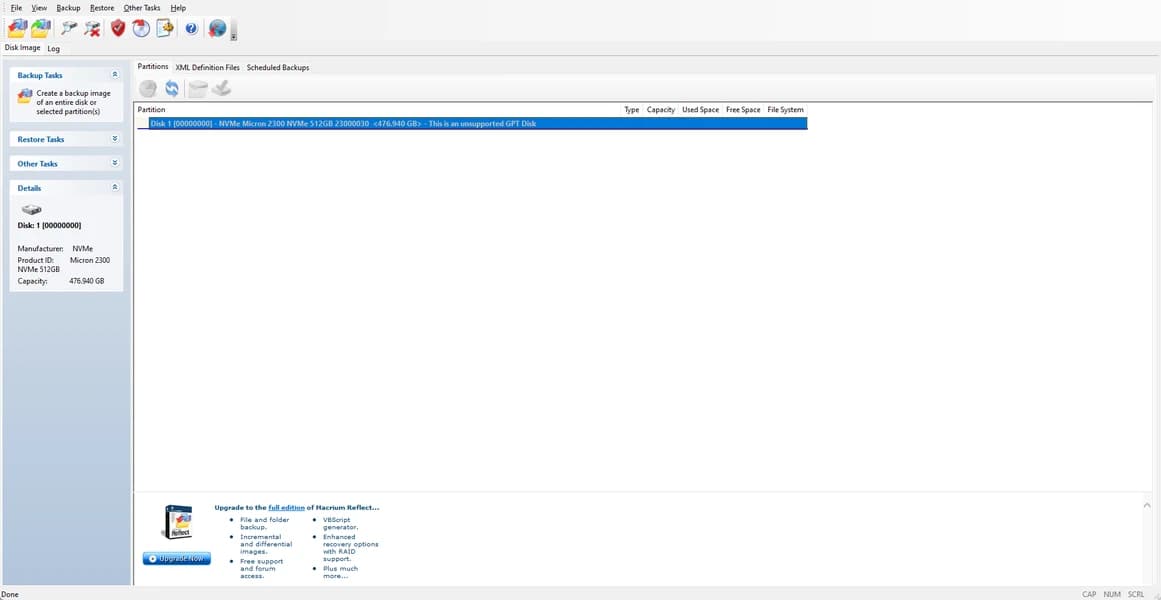
Program kurulduktan sonra ana ekranda mevcut diskleriniz ve bölümleriniz listelenir. Yedek almak istediğiniz bölümü (genellikle C: sürücüsü) işaretleyip “Image this partition” seçeneğine tıklamanız yeterli. Ardından hedef konumu seçer, isterseniz sıkıştırma seviyesini ve şifreleme ayarlarını belirlersiniz. İlk yedek her zaman “full” (tam) olmalı; sonraki yedeklerde artımlı seçeneği kullanarak hem zamandan hem disk alanından tasarruf edebilirsiniz.
Disk klonlama nasıl yapılır?
Eski bir HDD’den yeni bir SSD’ye geçiş yapacaksanız, “Clone this disk” seçeneği işinizi görür. Program kaynak diski sektör sektör hedefe kopyalar; işlem bittiğinde yeni disk, eskisinin birebir aynısı olarak çalışır durumda olur. Bu özellik özellikle disk yükseltmelerinde Windows’u sıfırdan kurmadan geçiş yapmak isteyenler için zaman kazandırır.
Sistem çökmesinde geri yükleme
Bilgisayar açılmadığında, önceden oluşturduğunuz kurtarma USB’sinden bilgisayarı başlatırsınız. Karşınıza çıkan Macrium ortamında, daha önce aldığınız imajı seçip hedef diski belirleyerek geri yükleme işlemini başlatabilirsiniz. İşlem süresi yedek boyutuna ve disk hızına göre değişir, ancak çoğu durumda Windows’u sıfırdan kurup tüm programları tekrar yüklemekten kat kat hızlıdır.
Eğer yedeğiniz yoksa ve veri kaybı yaşadıysanız, Macrium’un sunabileceği bir çözüm olmaz; bu noktada Recover My Files veya PC Inspector File Recovery gibi veri kurtarma araçlarına başvurmanız gerekir. Ancak bu durumun en iyi çözümü, baştan düzenli yedek alma alışkanlığı kazanmaktır.
Macrium Reflect Free hâlâ kullanılabilir mi?
Evet. Daha önce kurduysanız lisansınız süresiz geçerli ve program çalışmaya devam eder. Ancak yeni güncellemeler veya güvenlik yamaları artık sağlanmıyor.
Macrium Reflect Free’yi resmi siteden indirebilir miyim?
Hayır, resmi site artık sadece 30 günlük deneme sürümü sunuyor. Free sürüm (v8.0.7783) için sitemiz gibi güvenilir sitelerine yönelmeniz gerekiyor.
Macrium Reflect ile aldığım yedeği başka bir bilgisayara taşıyabilir miyim?
Evet, ancak farklı donanıma geri yükleme yaptığınızda sürücü uyumsuzluğu yaşanabilir. Macrium’un “ReDeploy” özelliği (ücretli sürümlerde) bu sorunu otomatik çözer; ücretsiz sürümde manuel sürücü güncellemesi gerekebilir.
İmaj dosyası ne kadar yer kaplar?
Sıkıştırma oranına bağlı olarak genellikle kaynak verinin %40-70’i kadar alan kaplar. Sıkıştırma seviyesini yükseltmek dosya boyutunu küçültür ama yedekleme süresini uzatır.
Otomatik/zamanlanmış yedekleme yapılabilir mi?
Evet, free sürümde de zamanlanmış görev oluşturma özelliği bulunuyor; Windows Görev Zamanlayıcısı üzerinden günlük, haftalık veya aylık periyotlarla otomatik yedek alınabilir.
Macrium Reflect yerine hangi ücretsiz alternatifler var?
Resmi free desteği sona erdiği için Paragon Backup & Recovery Free ve dosya senkronizasyonu odaklı SyncBack Freeware gibi alternatifler de değerlendirilebilir.
Sonuç
Macrium Reflect, free desteği resmi olarak sona ermiş olsa da hâlâ binlerce kullanıcının güvenle çalıştırdığı, kanıtlanmış bir disk yedekleme aracı. Eğer mevcut bir kopyanız varsa kullanmaya devam edebilirsiniz; sıfırdan başlayacaksanız ihtiyacınıza göre eski sürümü arşivden temin etmek, deneme sürümünü kullanmak veya yukarıda bahsedilen alternatif bir programa geçmek mantıklı seçenekler arasında.