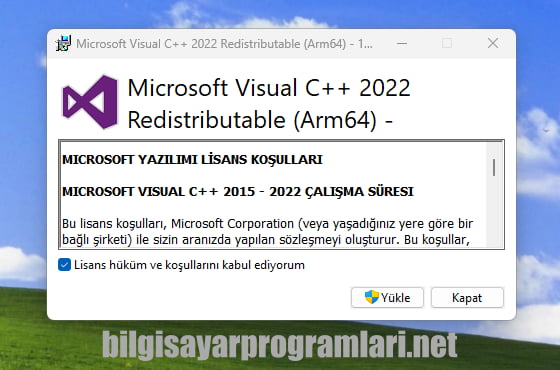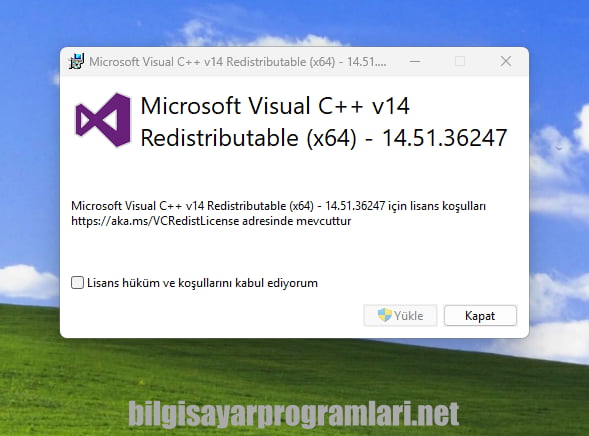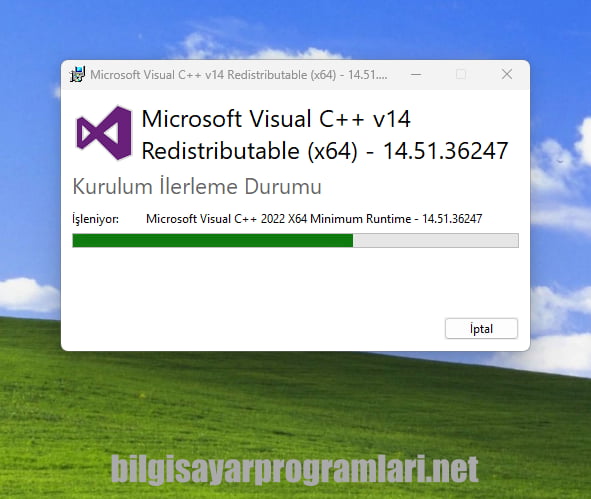
Visual C++ Redistributable Runtimes İndir (Online ve All-in-One)
Bir program kuruyorsunuz ya da açmaya çalışıyorsunuz; ekrana şu mesajlardan biri düşüyor:
- “VCRUNTIME140.dll was not found”
- “MSVCP140.dll bulunamadı”
- “The application was unable to start correctly (0xc000007b)”
- “Side-by-side configuration is incorrect”
Bu hataların neredeyse tamamının tek bir nedeni vardır: sisteminizde ilgili Visual C++ Redistributable sürümü kurulu değil ya da bozulmuş. Bu sayfa, bu sorunu kalıcı olarak çözmek için ihtiyacınız olan her şeyi sunuyor.
Visual C++ Redistributable Nedir?
Microsoft’un C++ programlama diliyle geliştirilen uygulamalar, çalışabilmek için belirli sistem kütüphanelerine ihtiyaç duyar. Bu kütüphaneler her uygulama içine gömülmek yerine merkezi bir pakette dağıtılır; adı da Visual C++ Redistributable‘dır.
Kısaca: bir program C++ ile yazılmışsa, o programın çalışabilmesi için ilgili Visual C++ paketinin sisteminizde kurulu olması gerekir. Bu paket olmadan program açılmaz, hata mesajı verir ya da çöker.
Oyunlar, video düzenleme yazılımları, antivirüs programları, tarayıcılar ve pek çok sistem aracı bu kütüphanelere bağımlıdır. Yani bu paket, arka planda sessizce çalışan ama yokluğunda her şeyi kilitleyen kritik bir bileşendir.
Sürümler Neden Bu Kadar Karmaşık?
Visual C++ Redistributable, yıllar içinde pek çok sürümle yayımlandı. Sorun şu: her sürüm birbirinin yerini tutmuyor. Visual C++ 2013 gerektiren bir program, sisteminizde yalnızca 2022 kurulu olsa dahi hata verir.
Bu nedenle birden fazla sürümün aynı anda kurulu olması hem mümkün hem de çoğu zaman gereklidir. Windows’ta bunları Ayarlar > Uygulamalar listesinde görebilirsiniz; 5-6 farklı Visual C++ sürümünün bir arada listelendiği son derece normaldir.
Sürümlerin kısa özeti:
Visual C++ 2005, 2008, 2010: Çok eski ama bazı nostaljik oyunlar ve kurumsal yazılımlar hâlâ bunları talep eder.
Visual C++ 2012 ve 2013: Özellikle 2013 sürümü, hâlâ aktif kullanılan bazı oyunlar ve uygulamalar tarafından ayrıca istenir. Dikkat: 2015 ve sonraki sürümler 2013’ün yerini tutmaz.
Visual C++ 2015-2022 (v14 ailesi): Burada önemli bir ayrıntı var. Visual Studio 2015, 2017, 2019 ve 2022 ile derlenen uygulamalar aynı v14 çalışma zamanını kullanır. Yani güncel 2022 paketini kurduğunuzda bu dört sürümün gereksinimlerini tek seferde karşılamış olursunuz. Visual Studio 2015, 2017, 2019, 2022 ve 2026 ile derlenen uygulamaların tamamı aynı v14 Visual C++ Redistributable’ı paylaşır.
Visual C++ 2026 (v14 güncel): Visual Studio 2026 ile birlikte Visual C++ Redistributable v14 ve sonraki sürümler, Visual Studio’dan bağımsız bir destek döngüsüne kavuştu. Bu en güncel pakettir ve 2015-2026 arası derlenen uygulamaları kapsar.
Tek Tek mi, Hepsini Bir Arada mı?
Hata aldığınız programın tam olarak hangi sürümü istediğini biliyorsanız yalnızca o sürümü kurabilirsiniz. Ancak çoğu kullanıcı için en pratik yol, tüm sürümleri bir arada kuran AIO (All-in-One) paketini tercih etmektir.
Bu AIO paketi; Visual C++ 2005, 2008, 2010, 2012, 2013, 2015, 2017, 2019, 2022 ve 2026 sürümlerini hem 32-bit hem 64-bit olarak içerir ve tek bir toplu kurulum betiğiyle hepsini sisteme yükler. Özellikle temiz Windows kurulumu sonrasında veya oyun başlatma sorunlarıyla karşılaştığınızda bu paket saatlerce sürebilecek uğraşı birkaç dakikaya indirir.
32-bit mi, 64-bit mi?
Her ikisini de kurmanızı öneririz. 64-bit Windows kullanıyor olsanız dahi bazı eski programlar yalnızca 32-bit (x86) kütüphaneleri arar. Sisteminizde her iki mimari için de Visual C++ kurulu olduğunda bu tür uyumluluk sorunlarının önüne geçilir. AIO paketleri zaten ikisini birlikte içerir.
Kurulum Adımları
- İndirme bağlantısından paketi indirin.
- ZIP dosyası indirdiyseniz önce klasöre çıkarın.
install_all.batdosyasına sağ tıklayıp Yönetici olarak çalıştır‘ı seçin.- Kurulum otomatik olarak tüm sürümleri sırayla yükler; birkaç dakika sürer.
- İşlem tamamlandığında hata aldığınız programı yeniden deneyin.
Kurulumun ardından sorun devam ediyorsa aynı hatayı veren programın başka bağımlılıkları olabilir. DirectX ve .NET Framework 4.8.1 de benzer hataların sık görülen nedenleri arasındadır; bu bileşenlerin de güncel olduğundan emin olun.
Bu hata, Visual C++ 2015-2022 (v14) paketinin eksik ya da bozuk olduğunu gösterir. Sitemizdeki AIO paketini indirip yönetici olarak kurun. Kurulumun ardından programı yeniden başlatın; hata büyük ihtimalle çözülür.
Evet, hem mümkün hem de normaldir. Windows’ta 5-6 farklı Visual C++ sürümünün bir arada görünmesi sorun değil, beklenen bir durumdur. Her sürüm farklı uygulamalara hizmet eder; birbirini silmez veya bozmaz.
Kısmen. Visual C++ 2015, 2017, 2019, 2022 ve 2026 aynı v14 ailesini paylaşır; güncel paketi kurmak bu dördünü birden kapsar. Ancak 2013, 2012, 2010, 2008 ve 2005 sürümleri ayrı ailelere aittir; bunlar ayrıca kurulmalıdır. Bu nedenle AIO paketi en pratik çözümdür.
Evet. Özellikle bozulma şüphesi varsa Ayarlar > Uygulamalar üzerinden mevcut sürümleri kaldırıp AIO paketiyle temiz kurulum yapabilirsiniz. Bu yöntem, “side-by-side configuration” hatalarını çözmede etkilidir.
Evet. Windows 11 bazı temel Visual C++ bileşenlerini içerse de sisteminizde kurulu olmayan sürümleri talep eden programlarla karşılaşabilirsiniz. Özellikle yeni kurulan bir Windows’ta ya da belirli bir hata mesajı aldığınızda AIO paketini kurmak önleyici bir çözüm sunar.