UltraVNC İndir: Ücretsiz ve Açık Kaynak Uzak Masaüstü Programı
Başka bir Windows bilgisayara uzaktan bağlanmak, yerel ağ içinde teknik destek vermek veya kendi bilgisayarlarınızı uzaktan yönetmek istiyorsanız UltraVNC güçlü seçeneklerden biridir. Program, VNC/RFB protokolünü kullanan ücretsiz ve açık kaynaklı bir uzak masaüstü yazılımıdır.
UltraVNC özellikle teknik kullanıcılar, sistem yöneticileri ve yerel ağ içinde kendi bağlantı ayarlarını yapmak isteyen kişiler için uygundur. TeamViewer veya AnyDesk gibi araçlara göre daha fazla ayar gerektirebilir; buna karşılık ücretsiz, esnek ve kendi kontrolünüzde çalışan bir yapı sunar.
UltraVNC Ne İşe Yarar?
UltraVNC ile uzak bilgisayarın ekranını kendi bilgisayarınızda görebilir, klavye ve fare ile kontrol edebilirsiniz. Bu sayede başka bir odadaki, ofisteki veya yerel ağdaki bilgisayara fiziksel olarak başına geçmeden müdahale etmek mümkün olur.
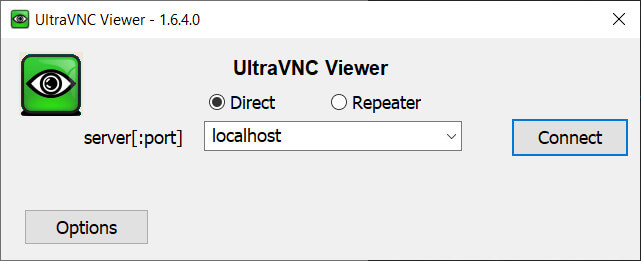
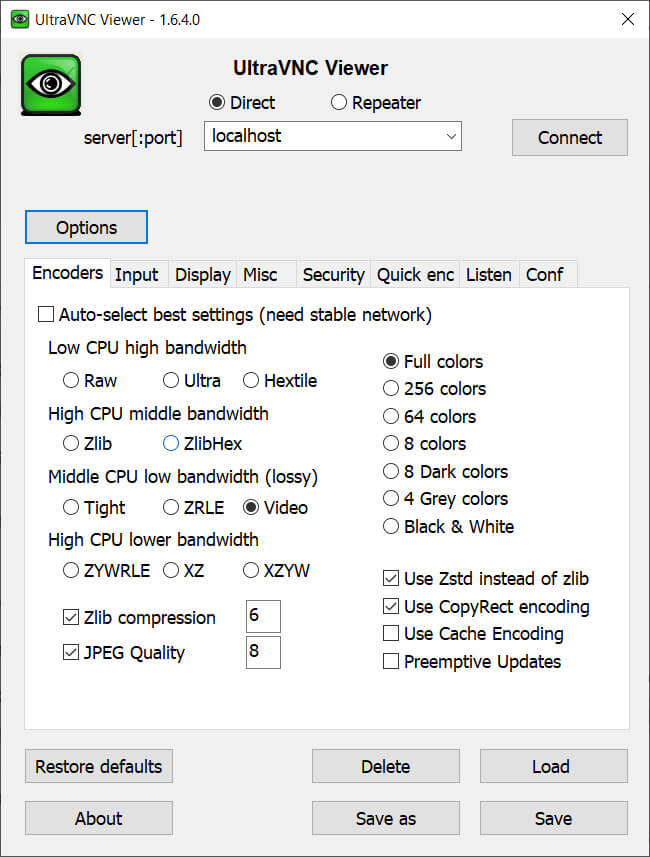
Program genellikle iki bileşenle kullanılır: Bağlanılacak bilgisayara UltraVNC Server, bağlantıyı yapacak bilgisayara ise UltraVNC Viewer kurulur. Sunucu tarafı daha çok Windows sistemler için kullanılır. Bu nedenle UltraVNC’i değerlendirirken cihazlarınızın işletim sistemini ve bağlantı ihtiyacınızı göz önünde bulundurmanız gerekir.
Öne Çıkan Özellikler
- Ücretsiz ve açık kaynak: UltraVNC, GNU GPL lisansı altında ücretsiz olarak dağıtılır.
- Uzak masaüstü kontrolü: Uzak bilgisayarın ekranını görüntüleyebilir ve sistemi klavye/fare ile yönetebilirsiniz.
- Dosya aktarımı: Desteklenen bağlantılarda iki bilgisayar arasında dosya transferi yapılabilir.
- Metin sohbeti: Teknik destek sırasında karşı taraftaki kullanıcıyla yazılı olarak iletişim kurabilirsiniz.
- Servis olarak çalışma: Windows servisi şeklinde kurularak bilgisayar açıldığında arka planda çalışabilir.
- Şifreleme eklentileri: DSM Encryption gibi isteğe bağlı eklentilerle bağlantı güvenliği artırılabilir.
- VNC uyumluluğu: VNC protokolünü kullandığı için bazı diğer VNC istemcileriyle uyumlu senaryolarda kullanılabilir.
Kimler İçin Mantıklı?
UltraVNC, hazır bulut bağlantı mantığından çok kendi bağlantı ayarlarını yönetmek isteyen kullanıcılara hitap eder. Yerel ağda bilgisayar yönetmek, küçük ofislerde destek vermek veya kendi sistemlerinize ücretsiz bir uzak erişim çözümü kurmak istiyorsanız iyi bir tercih olabilir.
Buna karşılık “karşı tarafa sadece bir kod söyleteyim, hemen bağlanayım” tarzı basit destek senaryolarında AnyDesk veya TeamViewer daha pratik olabilir. Daha kurumsal ve hesap tabanlı bir uzak erişim çözümü arayanlar ise RealVNC seçeneğini de inceleyebilir.
Güvenlik İçin Dikkat Edilmesi Gerekenler
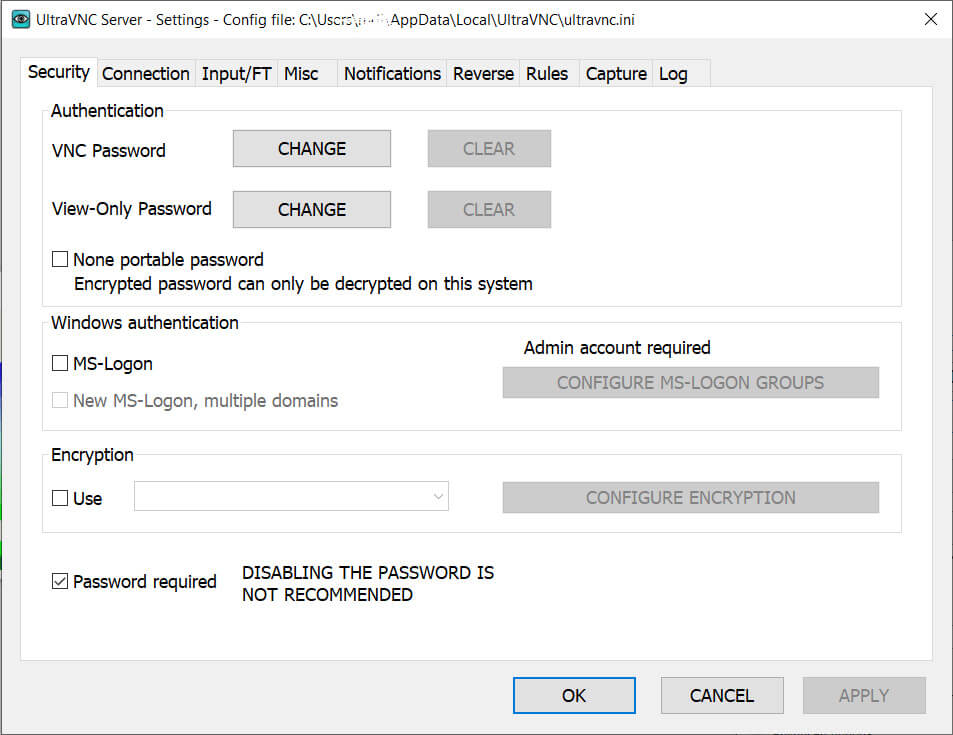
UltraVNC güçlü bir araçtır, fakat yanlış yapılandırılırsa güvenlik riski oluşturabilir. Özellikle VNC sunucusunu doğrudan internete açık bırakmak önerilmez. Güçlü parola kullanmak, bağlantıyı yalnızca güvendiğiniz ağlarla sınırlamak ve mümkünse VPN ya da güvenli tünel üzerinden erişmek daha sağlıklı olur.
Şifreleme tarafında UltraVNC’nin isteğe bağlı DSM Encryption eklentileri bulunur. Bu tür eklentiler bağlantı güvenliğini artırabilir, ancak doğru kurulmaları ve hem sunucu hem istemci tarafında uyumlu şekilde yapılandırılmaları gerekir. Uzak bağlantı parolalarını güvenli saklamak için Bitwarden gibi bir parola yöneticisi kullanmak da iyi bir alışkanlıktır.
Yerel Ağda Kullanım Daha Kolaydır
UltraVNC’i aynı ev veya ofis ağı içinde kullanmak genellikle daha basittir. Bağlanmak istediğiniz bilgisayarın yerel IP adresini bilmeniz yeterli olabilir. Ağdaki cihazları ve IP adreslerini görmek için Advanced IP Scanner gibi araçlar yardımcı olabilir.
İnternet üzerinden bağlantı kurmak istiyorsanız modem, port yönlendirme, güvenlik duvarı ve dinamik IP gibi konular devreye girer. Bu ayarlar teknik bilgi gerektirebilir. Komut satırı veya sunucu yönetimi tarafında çalışan kullanıcılar için PuTTY gibi araçlar da farklı bağlantı ihtiyaçlarında tamamlayıcı olabilir.
Mirror Driver Hakkında
UltraVNC geçmişte performansı artırmak için mirror driver desteğiyle öne çıkıyordu. Bu sürücü, özellikle eski Windows sistemlerinde ekran aktarımını daha verimli hale getirmek için kullanılıyordu. Ancak güncel Windows sürümlerinde sürücü desteği, sistem yapısı ve kullanım senaryosu değişebileceği için bu özelliği her sistemde kesin performans artışı sağlayan bir çözüm gibi düşünmemek gerekir.
UltraVNC Alternatifleri
UltraVNC ücretsiz ve esnek bir VNC çözümü arayanlar için güçlüdür. Fakat daha kolay kurulum isteyen kullanıcılar AnyDesk veya TeamViewer programlarını tercih edebilir. VNC çizgisinde kalmak ama daha hesap tabanlı bir yapı kullanmak isteyenler için RealVNC değerlendirilebilir.
UltraVNC İndirilmeli mi?
Eğer ücretsiz, açık kaynaklı ve ayarları sizin kontrolünüzde olan bir uzak masaüstü programı arıyorsanız UltraVNC indirilebilir. Özellikle yerel ağda bilgisayar yönetimi, teknik destek ve servis olarak çalışan bağlantı senaryolarında işe yarar.
Ancak kolay kurulum, otomatik bulut bağlantısı ve daha sade kullanım arıyorsanız UltraVNC size biraz teknik gelebilir. Programdan en iyi verimi almak için güvenlik ayarlarını doğru yapmak, bağlantı izinlerini dikkatli belirlemek ve internet üzerinden erişimde ek önlemler almak gerekir.
İnternet üzerinden bağlantı kurmak için ne yapmalıyım?
Yerel ağ dışında bir bağlantı kurmak için modeminizden 5900 nolu portu yönlendirmeniz veya Hamachi gibi bir sanal ağ aracı kullanmanız gerekebilir.
Programın Türkçe dil desteği var mı?
UltraVNC arayüzü teknik terimlerin (Connect, Listen, Password vb.) dünya standartlarında kalması için İngilizce’dir ancak sade tasarımı sayesinde kullanımı oldukça kolaydır.
Server ve Viewer arasındaki fark nedir?
“Server” (Sunucu), kontrol edilmek istenen bilgisayara kurulur. “Viewer” (İstemci) ise bağlantıyı kuracak olan kişinin kullandığı görüntüleme aracıdır.
UltraVNC tamamen ücretsiz mi?
Evet, UltraVNC tamamen açık kaynaklı (GPL lisanslı) bir yazılımdır. Hem kişisel hem de ticari amaçlarla hiçbir kısıtlama veya ücret ödemeden sınırsızca kullanılabilir.
Windows 11 ve 10 ile uyumlu mu?
Evet, UltraVNC Windows 11 ve 10 mimarileriyle %100 uyumlu çalışmakta olup hem 32-bit hem de 64-bit sürümleri düzenli güncellenmektedir.