VirtualBox Nedir? Sanal Makine Kurulum ve Kullanım Rehberi
Mevcut Windows kurulumunuzu bozmadan Linux denemek, eski bir programı eski bir Windows sürümünde çalıştırmak ya da güvenli, izole bir test ortamı oluşturmak istediğinizde aradığınız çözüm VirtualBox’tır. Oracle tarafından geliştirilen bu ücretsiz ve açık kaynaklı sanallaştırma yazılımı, bilgisayarınızın içinde tamamen bağımsız çalışan “sanal bilgisayarlar” oluşturmanızı sağlar. Bu rehberde VirtualBox‘ın ne işe yaradığını, kurulumunu ve temel kullanımını adım adım anlatıyoruz.
VirtualBox nedir, ne işe yarar?
VirtualBox, fiziksel bilgisayarınızın işlemci, bellek ve disk kaynaklarını kullanarak, içinde tamamen ayrı bir işletim sisteminin çalıştığı sanal bir bilgisayar (sanal makine) oluşturan bir hipervizör yazılımıdır. Kullanıcıların tek bir fiziksel makinede birden fazla misafir işletim sistemi çalıştırmasına olanak tanır ve Windows, macOS, Linux ve Solaris ana sistemlerine kurulabilir.
Pratikte ne işinize yarar? Birkaç örnek:
- Ana sisteminizi (Windows 11 gibi) hiç bozmadan Ubuntu, Fedora gibi bir Linux dağıtımını deneyebilirsiniz.
- Şüpheli bir dosyayı veya programı, ana sisteminize bulaşma riski olmadan izole bir ortamda test edebilirsiniz.
- Eski, artık desteklenmeyen bir programı çalıştırmak için eski bir Windows sürümünü (örneğin Windows 7) sanal makinede ayağa kaldırabilirsiniz.
- Yazılım geliştiriciyseniz, farklı işletim sistemi/sürüm kombinasyonlarında uygulamanızı test edebilirsiniz.
VirtualBox nasıl kurulur? (Windows için adım adım)
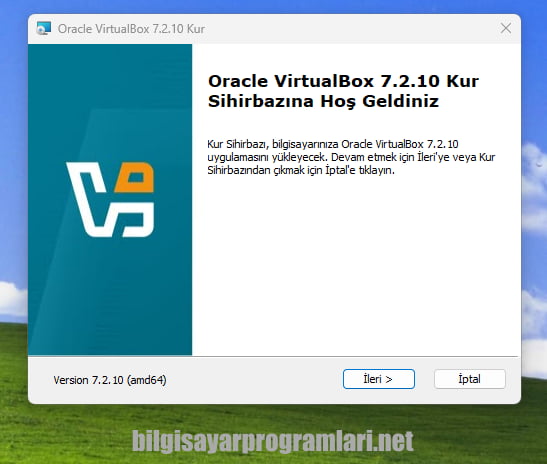
- Bu sayfadaki indirme bağlantısından kurulum dosyasını indirin.
- İndirilen
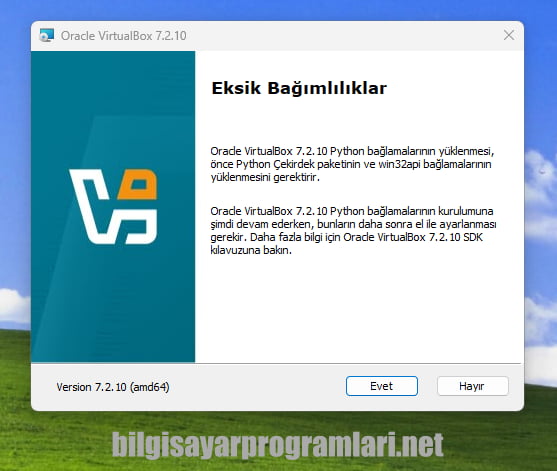
.exedosyasını yönetici olarak çalıştırın. - Kurulum sihirbazında “Next” diyerek ilerleyin; bileşen seçimlerinde varsayılan ayarları değiştirmenize gerek yoktur.
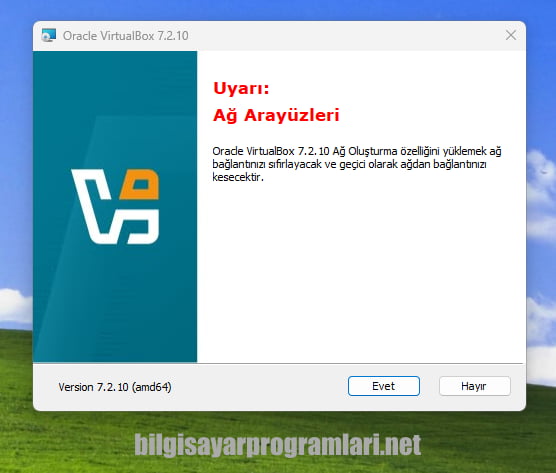
- Kurulum sırasında ağ bağlantınız kısa süreliğine kesilebilir (VirtualBox’ın sanal ağ adaptörü kurulumu nedeniyle) — bu normaldir, devam edin.
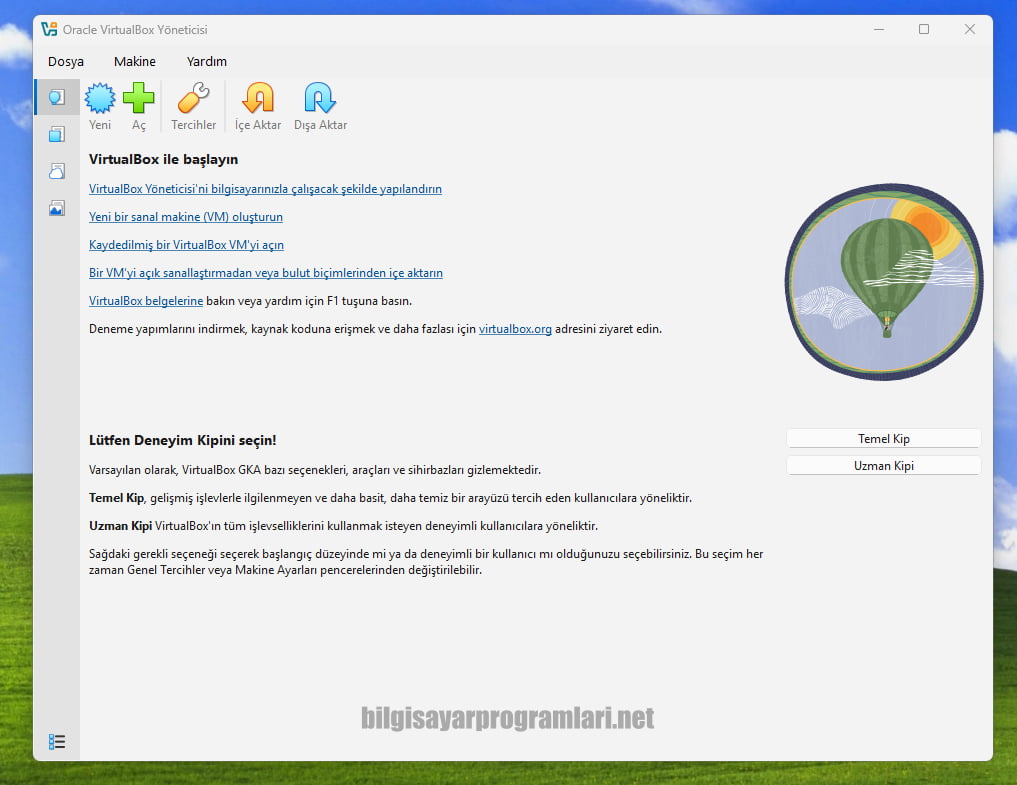
- Kurulum tamamlandığında VirtualBox otomatik olarak açılır; karşınıza boş bir “sanal makineler” listesi gelir.
İlk sanal makinenizi nasıl oluşturursunuz?
- Ana ekranda “New / Yeni” butonuna tıklayın.
- Sanal makineye bir isim verin, kurmak istediğiniz işletim sistemini (örneğin Ubuntu, Windows) seçin — VirtualBox isimden otomatik tahmin eder.
- Sanal makineye ayıracağınız RAM miktarını belirleyin (genel kullanım için 4 GB civarı yeterlidir, ağır işler için daha fazlası önerilir).
- Sanal bir disk oluşturun; bu, gerçek diskinizde ayrılan, sanal makinenin kendi “C: sürücüsü” gibi davranan bir dosyadır.
- Kurmak istediğiniz işletim sisteminin ISO dosyasını sanal makineye bağlayıp normal bir bilgisayar kurar gibi kurulumu tamamlayın.
Bilmeniz gereken önemli noktalar
Sanallaştırma (virtualization) BIOS’ta açık olmalı: Bazı bilgisayarlarda VT-x (Intel) veya AMD-V özelliği BIOS/UEFI ayarlarında varsayılan olarak kapalıdır. VirtualBox kurulumda veya sanal makine başlatılırken hata verirse, bilgisayarınızı yeniden başlatıp BIOS ayarlarından bu özelliği etkinleştirmeniz gerekebilir.
Guest Additions kurun: Sanal makineye işletim sistemini kurduktan sonra, VirtualBox menüsünden “Insert Guest Additions CD Image” seçeneğiyle ek sürücüleri kurmanız önerilir. Bu, ekran çözünürlüğünü otomatik ayarlama, dosya paylaşımı ve fare entegrasyonu gibi özellikleri etkinleştirir.
Anlık görüntü (snapshot) alın: Sanal makinenizi önemli bir değişiklik yapmadan önce “Snapshot” ile kayıt altına alabilirsiniz; bir şeyler ters giderse tek tıkla o ana geri dönebilirsiniz.
VirtualBox ücretsiz mi?
Evet, temel paket GNU GPL lisansı altında ücretsizdir. USB 2.0/3.0 desteği, RDP ve disk şifreleme gibi ek özellikleri içeren “Extension Pack” ise kişisel ve eğitim amaçlı kullanım için ayrı, ücretsiz bir lisansla sunulur.
VirtualBox mu, VMware mi daha iyi?
2024 sonunda VMware, Workstation Pro sürümünü kişisel ve ticari kullanım dahil herkes için tamamen ücretsiz hale getirdi; yani artık ikisi de ücretsiz. Genel olarak VMware Workstation, USB aktarımı ve 3D grafik hızlandırmada biraz daha güçlü performans sunarken, VirtualBox açık kaynak olması, daha geniş işletim sistemi desteği (macOS Intel ana sistemler dahil) ve uzun yıllara dayanan topluluk desteğiyle öne çıkar. İki programı da deneyip kendi kullanım senaryonuza göre karar vermeniz en sağlıklısı..
VirtualBox’ta Windows kurmak için lisans gerekir mi?
Evet, sanal makinede kurduğunuz Windows için de gerçek bir bilgisayara kurar gibi geçerli bir lisans anahtarına ihtiyacınız vardır. Test/deneme amaçlı kısa süreli kullanımlar için Microsoft’un sunduğu değerlendirme sürümleri (evaluation) bir süreliğine lisanssız çalışabilir.
VirtualBox yavaş çalışıyor, ne yapabilirim?
Sanal makineye ayırdığınız RAM ve işlemci çekirdek sayısını artırın (ana sisteminizde yeterli boşluk bırakarak), Guest Additions’ın kurulu olduğundan emin olun ve mümkünse sanal diski “Fixed Size” (sabit boyutlu) olarak oluşturun — bu, dinamik boyutlu disklere göre genelde daha hızlı çalışır.
Sonuç
VirtualBox, ister meraktan başka bir işletim sistemi denemek isteyin ister profesyonel test ortamları kurmak isteyin, kurulumu kolay ve tamamen ücretsiz bir çözüm sunuyor. BIOS’ta sanallaştırmayı etkinleştirip Guest Additions’ı kurmayı unutmazsanız, sorunsuz bir deneyim sizi bekliyor.