Ludusavi İndir: Oyun Kayıt Dosyalarını Yedekleme Programı
Ludusavi, bilgisayardaki oyun kayıt dosyalarını bulmak, yedeklemek ve gerektiğinde geri yüklemek için geliştirilmiş ücretsiz ve açık kaynaklı bir save backup aracıdır. Steam, GOG, Epic Games, Heroic, Lutris ve diğer oyun kütüphanelerindeki kayıt dosyalarını tek merkezden yönetmeye yardımcı olur.
Bilgisayar formatı, disk arızası, yanlışlıkla silme veya bulut eşitleme hatası gibi durumlarda oyun ilerlemesini kaybetmek ciddi bir sorun olabilir. Ludusavi, kayıt dosyalarını harici diske, yedek klasöre veya bulutla senkronize edilen bir dizine kopyalayarak bu riski azaltır. Oyunlarınızı farklı mağazalardan yönetiyorsanız Steam, Epic Games Store ve GOG Galaxy sayfaları da ilginizi çekebilir.
Ludusavi Nedir?
Ludusavi, Rust programlama diliyle geliştirilen, Windows, Linux ve macOS üzerinde çalışabilen açık kaynaklı bir oyun kayıt yedekleme programıdır. Grafik arayüzle kullanılabildiği gibi komut satırı desteği sayesinde otomasyon ve zamanlanmış yedekleme senaryolarında da tercih edilebilir.
Program, oyun kayıt dosyalarının nerede bulunduğunu belirlemek için Ludusavi Manifest veritabanını kullanır. Bu veritabanı büyük ölçüde PCGamingWiki verilerine dayanır. Böylece her oyun için AppData, Belgeler, Steam userdata klasörü veya Windows kayıt defteri gibi farklı konumları tek tek aramak zorunda kalmazsınız.
Oyun Kayıtlarını Otomatik Bulma
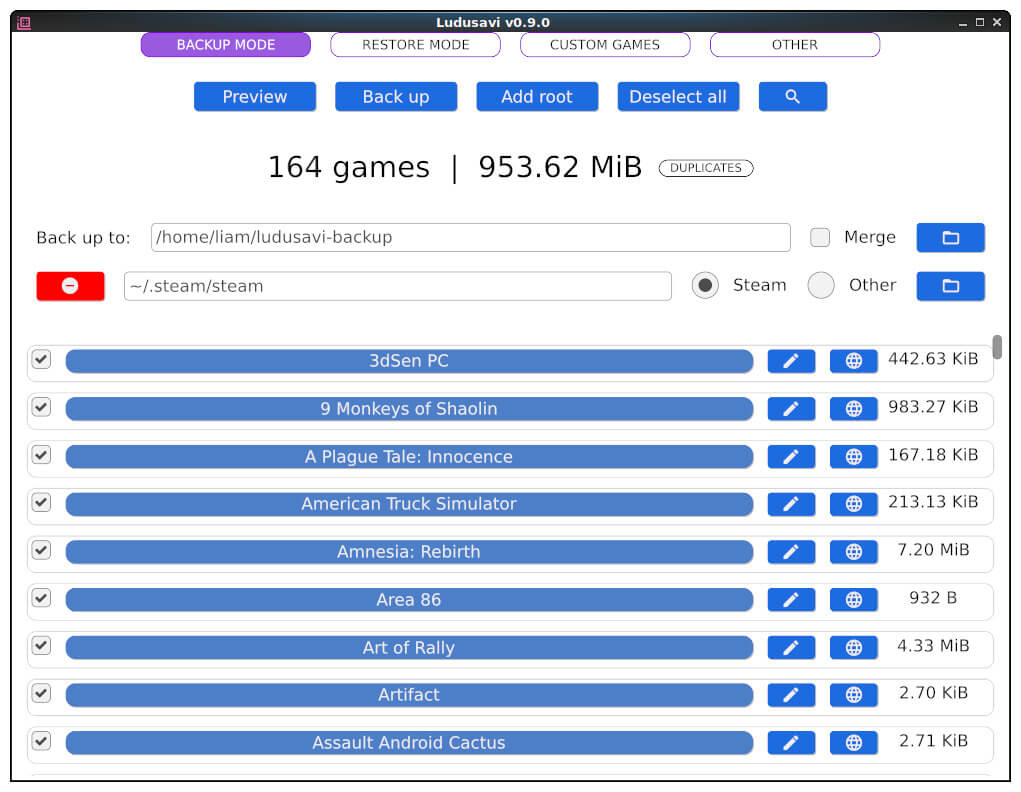
Ludusavi’nin en önemli özelliği, kurulu oyunları tarayıp kayıt dosyalarının konumunu otomatik olarak tespit edebilmesidir. Resmi bilgilere göre 19.000’den fazla oyun için yedekleme verisi bulunur. Steam, GOG, Epic, Heroic ve Lutris gibi farklı mağazalardaki oyunlar aynı arayüzde listelenebilir.
Yine de hiçbir veritabanı kusursuz değildir. Çok yeni çıkan, bağımsız geliştiricilere ait veya özel klasör yapısı kullanan bazı oyunlar otomatik algılanmayabilir. Böyle durumlarda özel oyun girişi ekleyerek kayıt klasörünü manuel tanımlamak mümkündür.
Yedekleme ve Geri Yükleme
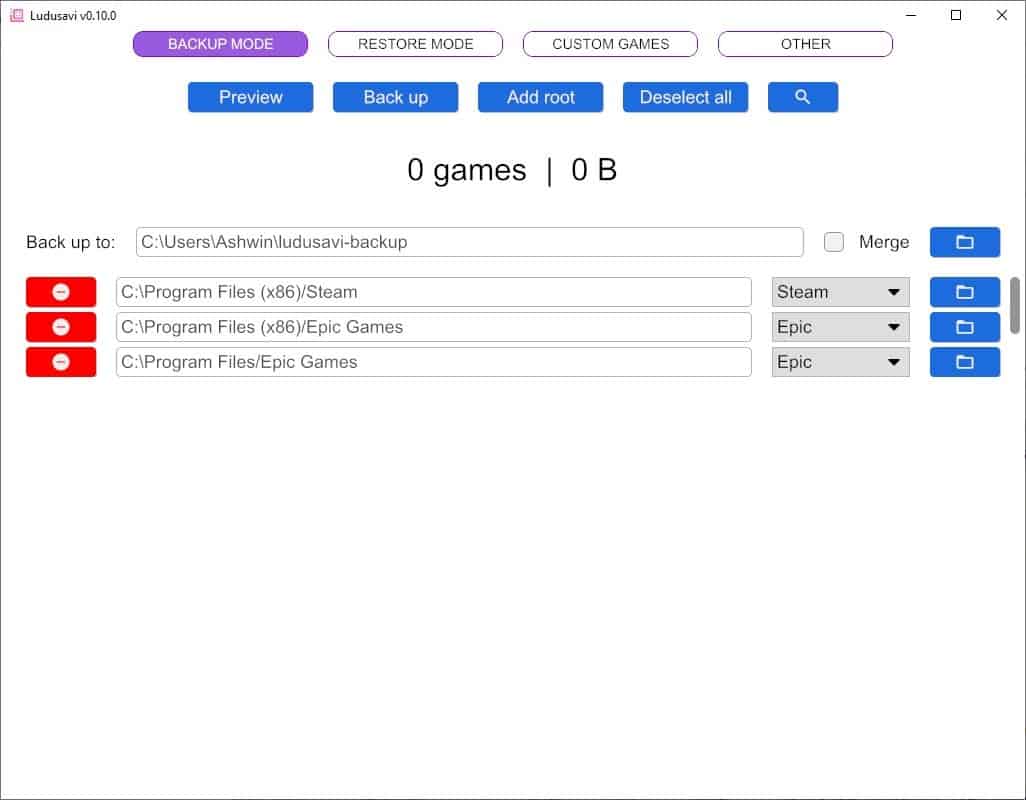
Program, seçtiğiniz oyunların kayıt dosyalarını belirlediğiniz klasöre yedekler. İsterseniz tüm oyunları tek seferde, isterseniz yalnızca belirli oyunları seçerek yedekleme yapabilirsiniz. Format sonrası veya yeni bilgisayara geçişte aynı yedek klasörü üzerinden kayıtları eski konumlarına geri yükleyebilirsiniz.
Büyük yedekleri güvenle taşımak için TeraCopy, klasörleri düzenlemek için Q-Dir, kayıt dosyalarını hızlı bulmak için ise Everything gibi yardımcı araçlar işinizi kolaylaştırabilir.

Steam Cloud Yerine Neden Ludusavi Kullanılır?
Steam Cloud, Epic Cloud Save veya GOG Galaxy bulut kayıtları oldukça kullanışlıdır; ancak her oyun bulut kaydı desteklemez. Bazı oyunlarda bulut eşitleme kapalı olabilir, bazı oyunlarda ise farklı mağaza sürümleri aynı kayıt klasörünü kullanmayabilir.
Ludusavi, bulut kaydının yerine geçmekten çok onu tamamlayan yerel bir güvenlik katmanı sağlar. Kayıt dosyalarını fiziksel olarak elinizde tutmak, özellikle eski oyunlar, modlu oyunlar, platform değiştirme ve Steam Deck gibi cihazlar arasında geçiş yaparken daha fazla kontrol sunar.
Steam Deck ve Linux Desteği
Ludusavi, Linux ve Steam Deck kullanıcıları için de kullanışlıdır. Steam Proton kayıtları ve farklı oyun kütüphaneleriyle çalışabilmesi, özellikle Windows ve Steam Deck arasında oyun kaydı taşımak isteyenler için avantaj sağlar.
Steam Deck üzerinde oyun arşivinizi genişletiyorsanız kayıt dosyalarını düzenli yedeklemek iyi bir alışkanlıktır. Çünkü bazı oyunlar mağaza sayfasında bulut kaydı destekli görünse bile işletim sistemi veya Proton sürümü farkları nedeniyle kayıt eşitlemesi beklediğiniz gibi çalışmayabilir.
Playnite ve Komut Satırı Kullanımı
Ludusavi, grafik arayüzünün yanında komut satırı desteği de sunar. Bu sayede teknik kullanıcılar yedekleme işlemlerini zamanlanmış görevlerle veya özel betiklerle otomatikleştirebilir.
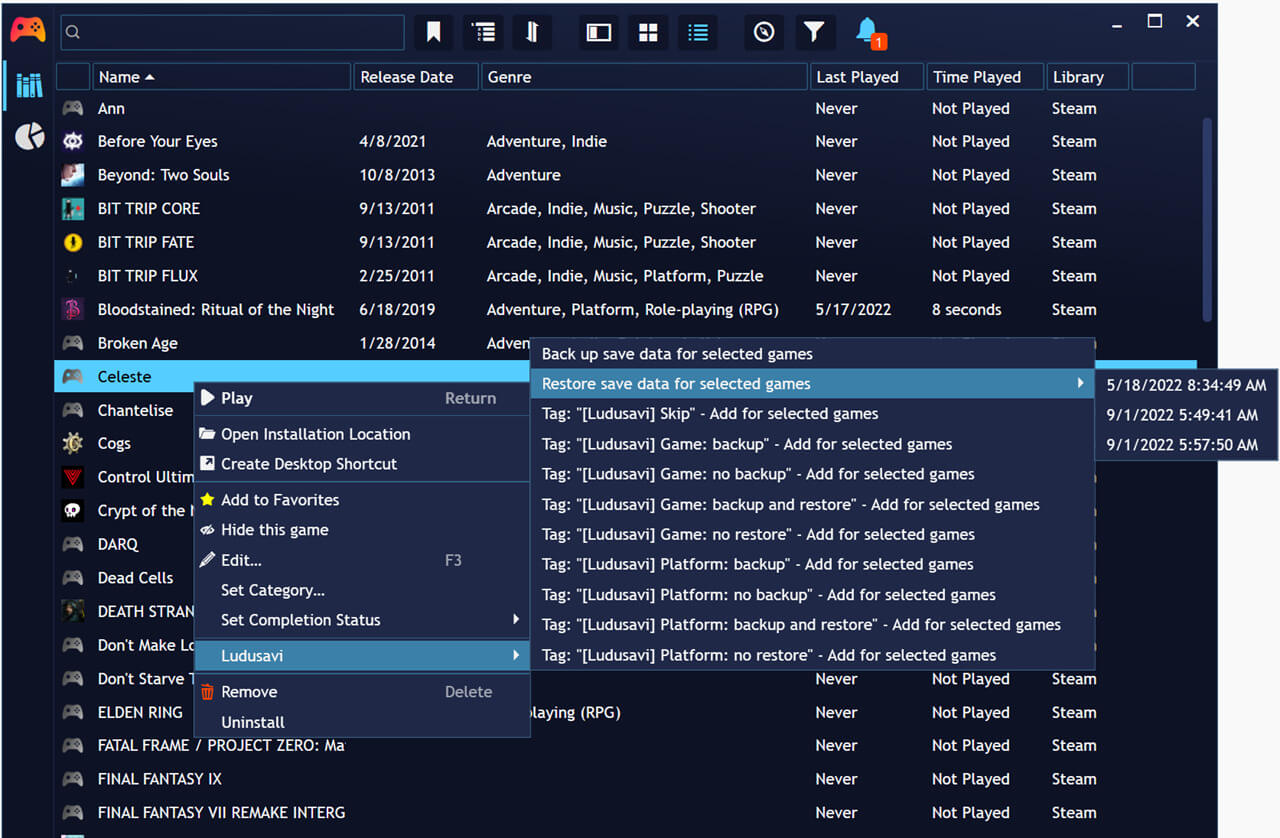
Ayrıca Ludusavi için Playnite eklentisi de bulunur. Bu yapı, oyun başlatıcılarını tek yerde toplayan kullanıcılar için pratik bir yedekleme akışı kurmaya yardımcı olur. Oyun kayıtlarının yanı sıra ekran görüntüsü, video ve yayın içerikleriyle ilgileniyorsanız Bandicam ve ShareX gibi araçlar da oyun arşivinizi destekleyebilir.
Yedekleri Bulutta Saklama
Ludusavi yedek klasörünü doğrudan Google Drive, Dropbox veya OneDrive ile eşitlenen bir dizine koyabilirsiniz. Böylece yerel yedekleriniz aynı zamanda bulutta da saklanır.
Yedekleri arşivlemek veya başka bilgisayara taşımak için 7-Zip kullanabilir, düzenli klasör yedekleme işleri için SyncBack Freeware gibi araçlardan yararlanabilirsiniz.
Kullanırken Nelere Dikkat Edilmeli?
Yedekleme yaptıktan sonra geri yükleme işleminin çalıştığını kontrol etmek önemlidir. Özellikle çok değer verdiğiniz oyun kayıtlarında yalnızca tek yedekle yetinmemek, farklı bir diskte veya bulut klasöründe ikinci bir kopya tutmak daha güvenlidir.
Ayrıca bazı oyunlar yalnızca save dosyalarını değil, ayar dosyalarını veya kayıt defteri anahtarlarını da kullanabilir. Ludusavi bu tür verileri destekleyebilir; fakat eksik veya yanlış manifest bilgisi olan oyunlarda manuel kontrol gerekebilir.
Kimler Ludusavi Kullanmalı?
Ludusavi; çok sayıda PC oyunu oynayan, farklı mağazalardan oyun satın alan, sık format atan, Steam Deck kullanan veya bulut kayıt sistemlerine tamamen güvenmek istemeyen oyuncular için oldukça yararlı bir araçtır.
Özellikle uzun soluklu RPG, strateji, simülasyon ve açık dünya oyunlarında kayıt dosyaları saatlerce emeği temsil eder. Bu nedenle Ludusavi gibi bir yedekleme aracı, oyun arşivinin sessiz ama önemli parçalarından biri olabilir.
Ludusavi İndir
Oyun kayıt dosyalarınızı düzenli olarak yedeklemek ve gerektiğinde güvenle geri yüklemek istiyorsanız Ludusavi ücretsiz, açık kaynaklı ve güçlü bir çözümdür. Taşınabilir yapısı sayesinde kurulum gerektirmeden çalıştırılabilir; Windows, Linux ve macOS sistemlerde oyun save dosyalarınızı tek panelden yönetmenize yardımcı olur.
İnternet bağlantısı şart mı?
Yedekleme ve geri yükleme işlemleri için internet bağlantısına gerek yoktur. Ancak, yeni çıkan oyunların save konumlarını öğrenmesi için programın PCGamingWiki veritabanını güncellemesi gerekir; bu işlem için kısa süreli bir internet bağlantısı faydalı olacaktır.
Ludusavi kurulum gerektiriyor mu?
Hayır, programın taşınabilir (portable) sürümü mevcuttur. Sadece indirip arşivden çıkartarak anında kullanmaya başlayabilirsiniz.
Ludusavi tamamen ücretsiz mi?
Evet, Ludusavi tamamen açık kaynak kodlu ve ücretsiz bir yazılımdır. Herhangi bir premium sürümü veya gizli ücreti bulunmaz.
Silinen save dosyalarını geri getirebilir mi?
Hayır, Ludusavi bir veri kurtarma programı değildir. Sadece var olan save dosyalarınızın yedeğini alır. Eğer dosya zaten silinmişse ve yedeği yoksa, bu program dosyayı geri getiremez.
Yedeklenen dosyaları nereye kaydediyor?
Yedekleme dizinini tamamen siz belirlersiniz. Ayarlar bölümünden bilgisayarınızdaki herhangi bir klasörü, taşınabilir bir USB belleği veya harici diski hedef klasör olarak seçebilirsiniz.