WinDirStat: Diskinizi Renkli Haritayla Analiz Eden Ücretsiz Program
Bilgisayarınızın sabit diski dolmaya başladığında hangi dosyaların ne kadar yer kapladığını bulmak, Windows’un standart araçlarıyla oldukça zaman alıcı bir işe dönüşebilir. WinDirStat, tam da bu sorunu çözmek için tasarlanmış, açık kaynaklı ve tamamen ücretsiz bir disk alanı analiz programıdır. Diskinizin tüm içeriğini tarayarak sonuçları hem liste hem de göz alıcı renkli bir ağaç haritasıyla (treemap) görselleştiren bu program, yıllardır Windows kullanıcılarının güvenilir tercihi olmaya devam etmektedir.
WinDirStat Nedir?
WinDirStat, açılımı Windows Directory Statistics olan, Oliver Schneider tarafından geliştirilen ve GNU GPL lisansı kapsamında ücretsiz olarak dağıtılan bir disk kullanım istatistikleri aracıdır. KDirStat adlı Linux programından ilham alınarak Windows için yeniden tasarlanan uygulama, ilk sürümünden bu yana milyonlarca kullanıcı tarafından indirilmiştir.
Program; diskinizin veya seçili bir klasörün içeriğini derinlemesine tarar, her dosya ve klasörün kapladığı alanı hesaplar ve sonuçları üç farklı panel üzerinden sunar. Özellikle renkli treemap görünümü, büyük dosyaları tek bakışta fark etmenizi sağlayarak disk temizleme işlemini büyük ölçüde kolaylaştırır.
WinDirStat’ın Temel Özellikleri
Renkli Ağaç Haritası (Treemap) Görünümü
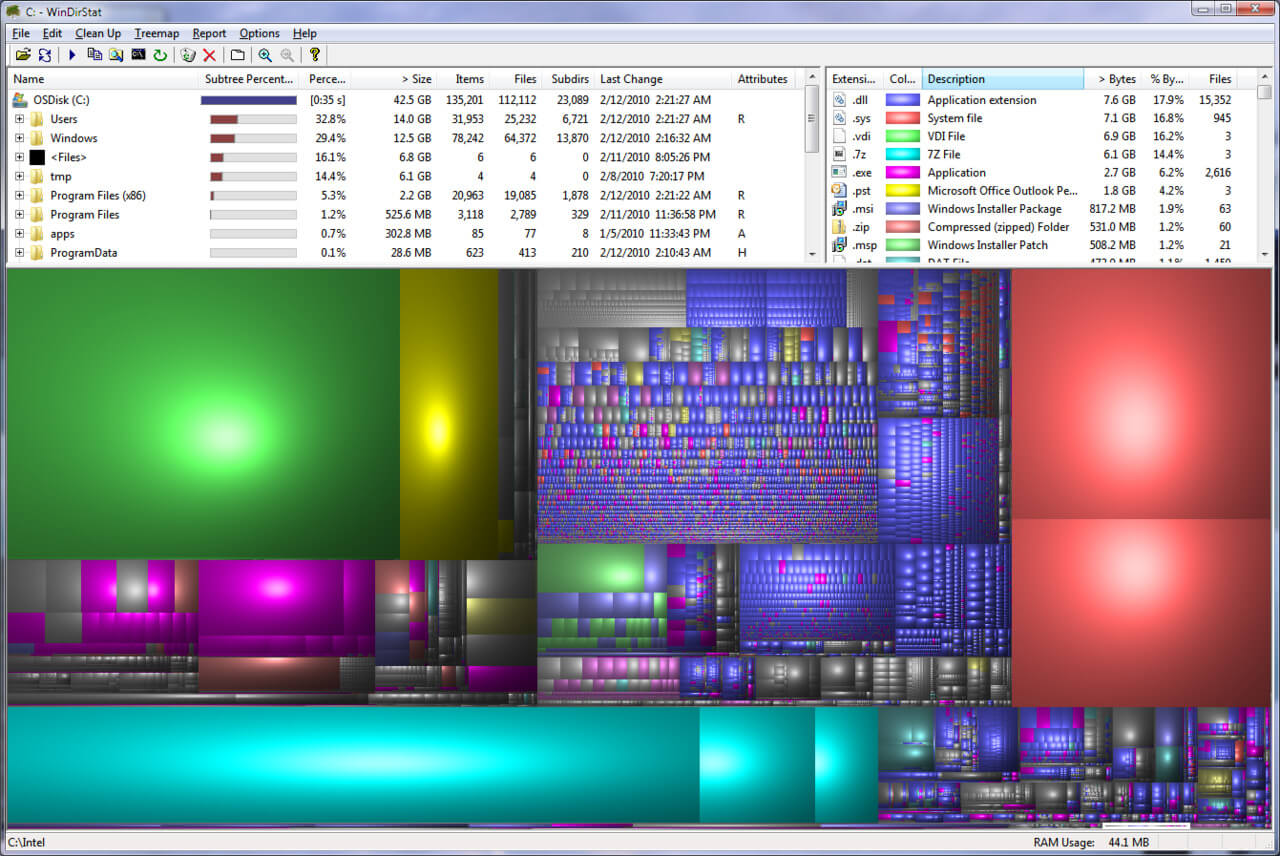
WinDirStat’ın en dikkat çekici özelliği, disk içeriğini renkli dikdörtgen bloklardan oluşan bir ağaç haritasında görselleştirmesidir. Her blok bir dosyayı temsil eder; blok ne kadar büyükse dosya o kadar fazla yer kaplamaktadır. Aynı türdeki dosyalar aynı renkle gösterilir; bu sayede hangi dosya türlerinin diskinizi doldurduğunu anında anlayabilirsiniz.
Üç Panelli Arayüz
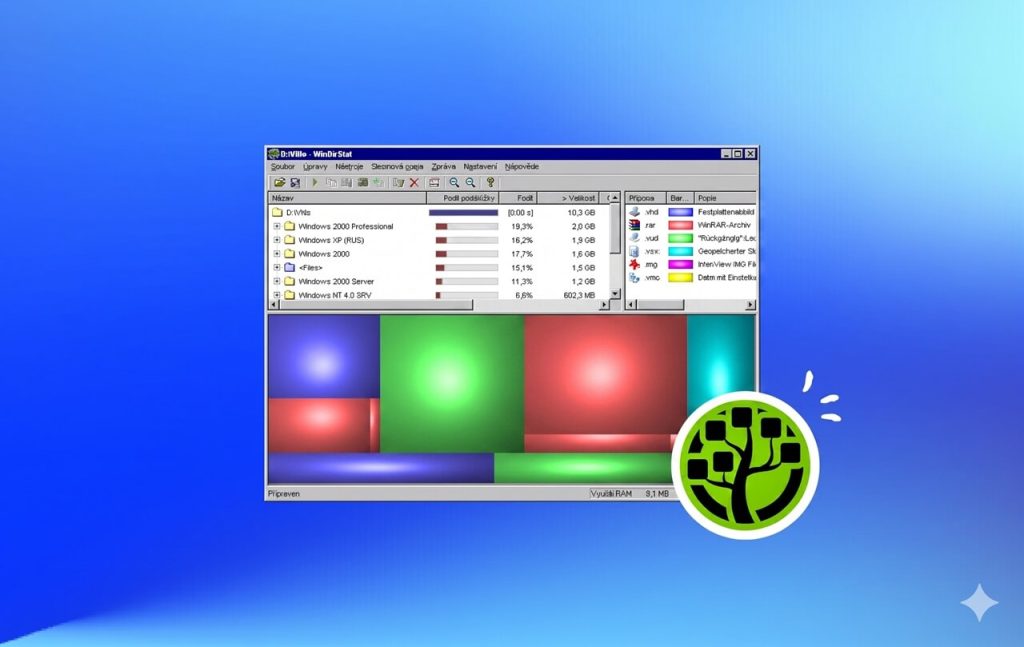
WinDirStat ekranı üç ana panele ayrılır. Üst sol panelde klasör ağacı liste halinde boyutlarıyla birlikte gösterilir. Üst sağ panelde dosya türlerine göre istatistikler ve renk kodları yer alır. Alt panelde ise tüm disk içeriğini kapsayan interaktif treemap görünümü bulunur. Bu üçlü yapı sayesinde verilere hem sayısal hem de görsel açıdan hâkim olabilirsiniz.
Dosya Türü İstatistikleri
Hangi dosya uzantısının toplam disk alanının ne kadarını tükettiğini gösteren detaylı istatistikler sunar. Örneğin .mp4, .iso veya .bak dosyalarının toplam boyutunu ve disk üzerindeki yüzdesini tek bakışta görebilirsiniz.
Klasör ve Dosya Derinlemesine Tarama
Yalnızca belirli bir sürücüyü değil, istediğiniz herhangi bir klasörü de taratabilirsiniz. Bu özellik, özellikle büyük proje klasörlerini veya indirme dizinlerini analiz etmek için oldukça kullanışlıdır.
Doğrudan Dosya İşlemleri
Tarama sonucunda listedeki veya haritadaki bir dosyaya sağ tıklayarak onu Geri Dönüşüm Kutusu’na gönderebilir, kalıcı olarak silebilir, bulunduğu klasörü Windows Gezgini’nde açabilir ya da özelliklerini görüntüleyebilirsiniz. Yanlışlıkla sildiğiniz dosyaları kurtarmak için Recuva bu iş için güvenilir bir araçtır.
Açık Kaynak ve Reklamsız
WinDirStat, GNU GPL lisansı kapsamında açık kaynaklı bir yazılımdır. Herhangi bir reklam, ücretli sürüm baskısı veya gizli ücret içermez.
Hafif ve Kurulumu Kolay
Kurulum dosyası yalnızca birkaç megabayt büyüklüğündedir. Düşük sistem kaynağı tüketmesi sayesinde eski ve düşük donanımlı bilgisayarlarda bile sorunsuz çalışır.
Çoklu Sürücü Tarama
Birden fazla sürücüyü aynı anda tarayabilir veya tüm sürücüleri birleştirerek genel bir disk kullanım haritası oluşturabilirsiniz. Harici diskler ve USB bellekler de tarama kapsamına dahil edilebilir.
WinDirStat Arayüzü Nasıl Okunur?
WinDirStat’ı ilk açtığınızda renkli blok yapısı kafa karıştırıcı görünebilir. İşte temel okuma rehberi:
Renk Kodları: Her dosya türü farklı bir renkle temsil edilir. Üst sağ paneldeki renk tablosuna bakarak hangi rengin hangi uzantıya karşılık geldiğini öğrenebilirsiniz.
Blok Boyutu: Bir bloğun ekrandaki boyutu, o dosyanın diskte kapladığı alanla doğru orantılıdır. Büyük bloklar büyük dosyalardır.
Üzerine Gelme: Farenizi treemap üzerindeki herhangi bir bloğun üzerine getirdiğinizde dosyanın tam yolu ve boyutu altta görüntülenir.
Tıklama: Bir bloğa tıkladığınızda sol üst panelde o dosyanın klasör ağacındaki konumu otomatik olarak seçilir; bu sayede dosyayı hızlıca bulabilirsiniz.
WinDirStat ile WizTree Karşılaştırması
| Özellik | WinDirStat | WizTree |
|---|---|---|
| Tarama Hızı | Orta (dakikalar) | Çok Hızlı (saniyeler) |
| Treemap Görünümü | Evet | Evet |
| Açık Kaynak | Evet (GNU GPL) | Hayır |
| Ücretsiz | Evet | Evet (bireysel) |
| Portable Kullanım | Kısmi | Evet |
| CSV Dışa Aktarma | Hayır | Evet |
| MFT Doğrudan Okuma | Hayır | Evet |
| Sistem Kaynağı | Düşük | Düşük |
WinDirStat’ın WizTree’ye kıyasla en belirgin dezavantajı tarama hızıdır. Büyük disklerde WizTree çok daha hızlı sonuç üretir. Benzer bir alternatif olarak TreeSize Free de disk analizi için tercih edilen araçlar arasındadır. Bununla birlikte WinDirStat’ın açık kaynaklı olması ve yıllarca olgunlaşmış güvenilir yapısı, onu hâlâ güçlü bir tercih haline getirmektedir.
WinDirStat Nasıl Kullanılır?
- Programı İndirip Kurun: Kurulum dosyasını çalıştırın ve kurulum sihirbazını takip edin.
- Taranacak Diski Seçin: Program açıldığında hangi sürücüyü veya sürücüleri taramak istediğinizi seçin. Tüm sürücüleri aynı anda taramak için “All local drives” seçeneğini kullanabilirsiniz.
- Taramayı Başlatın: Tamam’a tıkladığınızda tarama başlar. Disk boyutuna bağlı olarak bu işlem birkaç dakika sürebilir.
- Haritayı İnceleyin: Tarama tamamlandığında treemap dolmaya başlar. En büyük dosyaları bulmak için en büyük bloklara odaklanın.
- Temizlik Yapın: Silmek istediğiniz dosyaya sağ tıklayın ve “Delete” seçeneğiyle Geri Dönüşüm Kutusu’na gönderin ya da kalıcı olarak silin. Disk temizliğini daha kapsamlı yapmak için CCleaner ile birlikte kullanabilirsiniz.
Kimler WinDirStat Kullanmalıdır?
WinDirStat şu kullanıcı profilleri için özellikle uygundur:
- Diski dolmaya başlayan ve hızlıca temizlik yapmak isteyen ev kullanıcıları
- Açık kaynak yazılım tercih eden geliştiriciler ve teknik kullanıcılar
- Eski ve yavaş bilgisayarlarda hafif bir analiz aracı arayanlar
- Klasör bazlı detaylı disk analizi yapmak isteyenler
- Ağ sürücülerindeki büyük dosyaları tespit etmek isteyen BT uzmanları
WinDirStat çok yavaş tarama yapıyor, bunu hızlandırmanın yolu var mı?
WinDirStat, dosya sistemini tek tek okuyarak çalıştığı için büyük disklerde tarama süresi uzayabilir. Bunu hızlandırmak için yalnızca ihtiyacınız olan klasörü veya sürücüyü seçerek tam disk taramasından kaçınabilirsiniz. Tarama hızı sizin için kritik öneme sahipse MFT tablosunu doğrudan okuyan WizTree gibi alternatifleri değerlendirebilirsiniz; ancak WinDirStat’ın açık kaynaklı yapısı ve olgunluğu onu güvenilir bir tercih olarak konumlandırmaya devam etmektedir.
WinDirStat harici diskler ve USB bellekleri tarayabilir mi?
Evet, WinDirStat bilgisayara bağlı tüm sürücüleri tarayabilir. Harici sabit diskler, USB bellekler ve hafıza kartları dahil her türlü depolama birimi, başlangıç ekranındaki sürücü listesinde görünür ve seçilerek taranabilir.
WinDirStat kullanmak bilgisayara zarar verir mi veya dosyaları kendiliğinden siler mi?
Hayır, WinDirStat yalnızca diskinizi okur ve analiz eder; siz bir işlem yapmadığı sürece hiçbir dosyayı otomatik olarak silmez veya değiştirmez. Silme işlemi tamamen kullanıcının kontrolündedir ve varsayılan olarak Geri Dönüşüm Kutusu üzerinden gerçekleşir.
WinDirStat neden bazı büyük dosyaları göstermiyor?
WinDirStat’ın bazı sistem dosyalarını veya korumalı klasörleri gösterememesinin temel nedeni yetki sorunudur. Programı yönetici (administrator) olarak çalıştırarak tüm sistem dosyalarına erişim sağlayabilirsiniz. Bunun için program simgesine sağ tıklayıp “Yönetici olarak çalıştır” seçeneğini kullanmanız yeterlidir.
WinDirStat tamamen ücretsiz mi, gizli ücreti var mı?
Evet, WinDirStat GNU GPL lisansı kapsamında tamamen ücretsiz ve açık kaynaklıdır. Herhangi bir ücretli sürüm, gizli ödeme veya reklam içermez. İster bireysel ister kurumsal ortamda kullanın, herhangi bir ücret ödemeniz gerekmez.