Bir programı “Denetim Masası → Programlar → Kaldır” yoluyla sildiniz. Tamam diyip kapattınız. İş bitti mi? Hayır! — büyük ihtimalle bitmedi.
Windows’un yerleşik kaldırıcısı, programın geliştiricinin yazdığı kaldırma betiğini çalıştırır ve bu betik genellikle ana dosyaları siler. Ancak her program kurulum sürecinde onlarca, bazen yüzlerce iz bırakır: kayıt defteri girdileri, geçici dosyalar, kullanıcı tercihleri, önbellek klasörleri, başlangıç kayıtları. Bunların büyük çoğunluğu kaldırma işleminden sonra sistemde kalmaya devam eder.
Bu durum tek başına bir felakete yol açmaz. Ama yıllarca program kurulup kaldırıldıkça bu kalıntılar birikerek disk alanını tüketir, kayıt defterini şişirir, hatta bazen yeniden kurulum sorunlarına neden olur. Antivirüs programları ve Adobe ürünleri bu konuda özellikle “kalıcı” olmakla ünlüdür.
Bu yazıda kalıntıların tam olarak nerede ve nasıl biriktiğini, hangi araçlarla temizlenebileceğini ve manuel yöntemlerin ne zaman işe yaradığını anlatıyoruz.
Kalıntılar Nerede Birikir?
Bunu bilmek, temizleme sürecini çok daha anlamlı kılar.
1. Kayıt Defteri (Registry)
Windows kayıt defteri, programların kendi ayarlarını, dosya ilişkilendirmelerini ve sistem entegrasyonlarını kaydettiği merkezi bir veritabanıdır. Bir program kurulduğunda genellikle şu konumlara yazar:
HKEY_LOCAL_MACHINE\SOFTWARE\HKEY_CURRENT_USER\SOFTWARE\HKEY_LOCAL_MACHINE\SYSTEM\CurrentControlSet\Services\
Program kaldırıldığında bu anahtarların bir kısmı silinir, bir kısmı silinmez. Özellikle lisans bilgisi, kullanıcı tercihleri ve dosya türü ilişkilendirmeleri çoğu zaman geride kalır. Yüzlerce program kurulup kaldırıldıktan sonra kayıt defteri binlerce artık girdiden oluşabilir.
2. AppData Klasörü
C:\Users\KullanıcıAdı\AppData\ altındaki üç klasör — Local, LocalLow ve Roaming — programların kullanıcıya özel verilerini sakladığı yerdir. Önbellekler, oturum bilgileri, eklenti verileri, log dosyaları burada birikmektedir. Pek çok program bu klasörü temizlemeden sistemden çıkar.
Gizli bir klasördür; görüntülemek için Dosya Gezgini’nde “Gizli öğeleri göster” seçeneği etkinleştirilmelidir.
3. Program Files Artıkları
C:\Program Files\ veya C:\Program Files (x86)\ altında programın klasörü bazen kaldırma işleminden sonra silinmez ya da içinde bazı dosyalar kalır. Özellikle kaldırma sırasında “bu dosya başka bir program tarafından kullanılıyor” hatasıyla karşılaşıldığında bu olur.
4. ProgramData Klasörü
C:\ProgramData\ gizli bir sistem klasörüdür. Tüm kullanıcılara ait ortak program verileri burada saklanır. Lisans dosyaları, yapılandırma dosyaları ve bazı antivirüs veritabanları bu konumda kalıntı bırakır.
5. Temp Klasörleri
C:\Windows\Temp\ ve C:\Users\KullanıcıAdı\AppData\Local\Temp\ kurulum ve kaldırma sırasında oluşturulan geçici dosyaları barındırır. Bunlar çoğunlukla zararsızdır ama disk alanı tüketir.
6. Başlangıç Kayıtları
Bazı programlar başlangıçta çalışmak üzere kendilerini kaydeder ve silinmeden sonra bu kayıtlar aktif kalmaya devam edebilir. Bu durum Windows açılış sürelerini olumsuz etkilemez çünkü hedef dosya artık yoktur; ancak hata mesajlarına yol açabilir.
En Çok Kalıntı Bırakan Program Türleri
Tüm programlar eşit kalıntı bırakmaz. Deneyime göre en sorunlu kategoriler şunlardır:
Antivirüs programları açık ara en fazla kalıntı bırakan yazılımlar arasındadır. Sistem servislerine, sürücü katmanına ve kayıt defterine derin entegre olurlar. Kaldırma işlemi bazen düzgün tamamlanmaz ve eski antivirüsün izleri yeni bir antivirüs kurulumunu engelleyebilir. Bu yüzden büyük antivirüs şirketlerinin çoğu kendi özel kaldırma araçlarını yayımlar — örneğin Kaspersky Removal Tool, Avast Clear, Norton Remove and Reinstall gibi.
Adobe ürünleri (Photoshop, Acrobat Reader) yüzlerce kayıt defteri girdisi, Creative Cloud servisler ve birden fazla yardımcı uygulama bırakır. Özellikle Creative Cloud, ana ürün silinse dahi arka planda çalışmayı sürdürmeye eğilimlidir.
Oyun istemcileri (Steam, Epic, EA App) oyunu silseniz bile istemcinin kendisi geniş bir iz bırakır. Üstelik oyun dosyaları genellikle ayrı konumlarda saklandığından standart kaldırıcı bunlara dokunmaz.
Sürücü (driver) yazılımları özellikle eski NVIDIA, AMD veya ses kartı sürücüleri kayıt defterinde ve sistem klasörlerinde kalıntı bırakabilir. Bu kalıntılar yeni sürücü kurulumunda çakışmaya neden olabilir.
Yöntem 1: HiBit Uninstaller ile Kalıntısız Silme
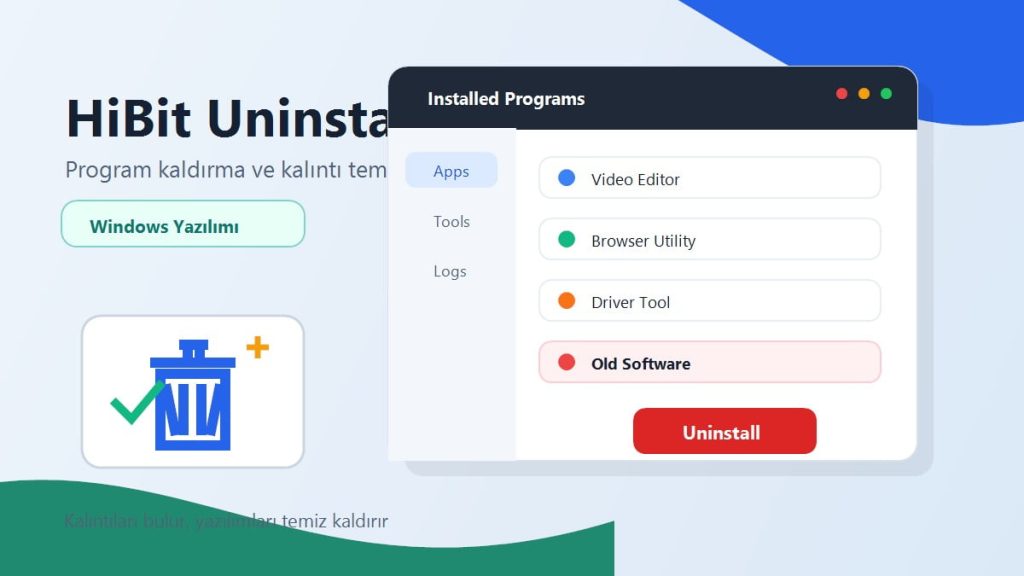
HiBit Uninstaller, bu kategorideki en hafif ve en temiz araçlardan biridir. Kurulum gerektirmez, tamamen ücretsizdir ve kayıt defteri taraması konusunda oldukça başarılıdır.
Kullanımı şu şekilde işler:
Programı açtığınızda yüklü tüm yazılımların listesi görünür. Kaldırmak istediğiniz programa sağ tıklayıp “Uninstall” seçeneğini seçin. HiBit önce programın kendi kaldırıcısını çalıştırır, ardından otomatik olarak kayıt defteri ve dosya sistemi taraması yapar. Tespit ettiği kalıntıları size listeler ve onayınızla siler.
Arayüzde ayrıca “Startup Manager” (başlangıç yöneticisi) ve “Browser Extensions” (tarayıcı eklentileri) gibi ek araçlar da bulunur; bu sayede programı silmekle kalmaz, geride bıraktığı tüm izleri tek ekrandan temizleyebilirsiniz.
Yöntem 2: Revo Uninstaller ile Derinlemesine Tarama
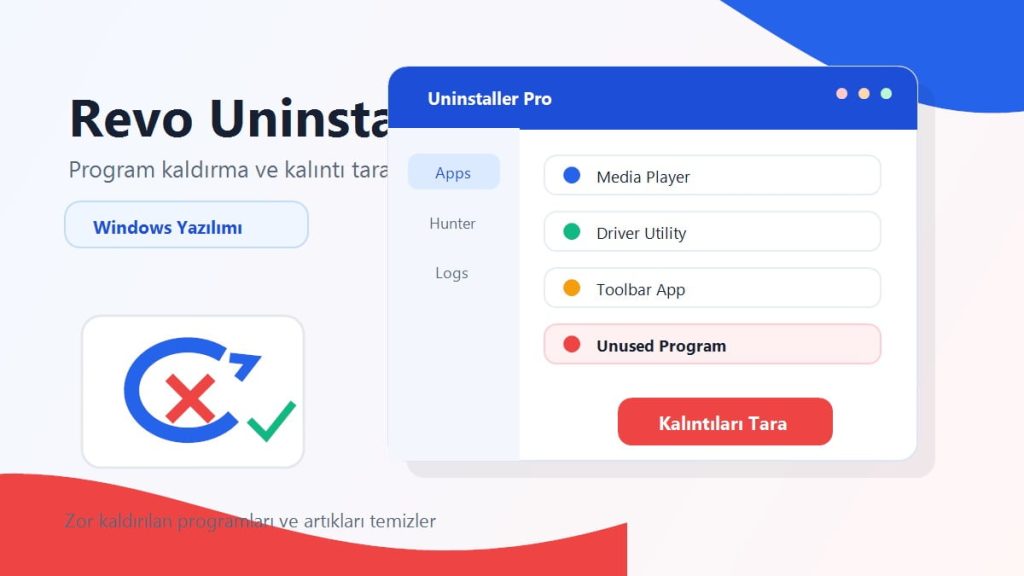
Revo Uninstaller, bu kategorinin en köklü ismidir ve ücretsiz sürümü çoğu kullanım senaryosu için yeterlidir.
Revo’nun ücretsiz sürümünde üç tarama modu mevcuttur: Güvenli, Orta ve İleri. Yeni başlayanlar için Güvenli mod önerilir. Bu mod yalnızca programla doğrudan ilişkili kayıt defteri girdilerini ve dosyaları tespit eder; sistem dosyalarına dokunmaz.
Önemli bir not: Revo, kaldırma işlemi öncesinde otomatik olarak bir sistem geri yükleme noktası oluşturabilir. Bu seçenek etkin tutulursa, yanlışlıkla bir şey silinmesi durumunda geri dönmek mümkün olur.
Revo’nun Hunter modu özellikle dikkat çekicidir: Masaüstündeki veya görev çubuğundaki bir programa fare imlecini sürükleyip bırakarak hangi program olduğunu tespit eder ve doğrudan kaldırma ekranını açar. Programı listede aramak zorunda kalmadan hızlıca işlem yapmak için kullanışlıdır.
Yöntem 3: CCleaner ile Kayıt Defteri Temizliği
CCleaner, program kaldırma aracı olarak değil, genel sistem temizleyici olarak bilinir. Ancak bünyesindeki “Registry Cleaner” modülü, HiBit veya Revo ile silme işlemi yaptıktan sonra geride kalan küçük kayıt defteri izlerini toplu temizlemek için kullanışlıdır.
Tek başına kullanıldığında CCleaner, program kalıntılarını tam olarak tespit edemez. Bu yüzden en iyi sonuç, bir uninstaller aracıyla silme yapıldıktan sonra CCleaner’la kayıt defterinin taranmasıyla elde edilir.
Yöntem 4: Manuel Temizleme (İleri Düzey)
Otomatik araçların bulamamış olabileceği kalıntıları temizlemek için manuel yöntem de uygulanabilir. Bu yöntem sisteme zarar verme riski taşıdığından yalnızca deneyimli kullanıcılar için önerilir.
AppData temizliği:Win + R → %appdata% yazın → açılan klasörde silinen programın adını taşıyan klasörü silin. Aynı işlemi %localappdata% için de tekrarlayın.
ProgramData temizliği:Win + R → %programdata% yazın → silinen programın adını taşıyan klasörü silin.
Kayıt defteri temizliği:Win + R → regedit yazın → HKEY_LOCAL_MACHINE\SOFTWARE\ ve HKEY_CURRENT_USER\SOFTWARE\ altında silinen programın veya geliştiricisinin adını taşıyan anahtarları bulup silin.
Kayıt defterinde herhangi bir değişiklik yapmadan önce mutlaka yedek alın: Regedit’te Dosya → Dışa Aktar ile tüm kayıt defterini veya ilgili anahtarı bir .reg dosyasına kaydedin.
Kalıntı dosyaları bulmak için Everything kullanabilirsiniz: Program adını Everything’de aratın; Program Files, AppData ve ProgramData dahil tüm disk konumlarını saniyeler içinde listeler.
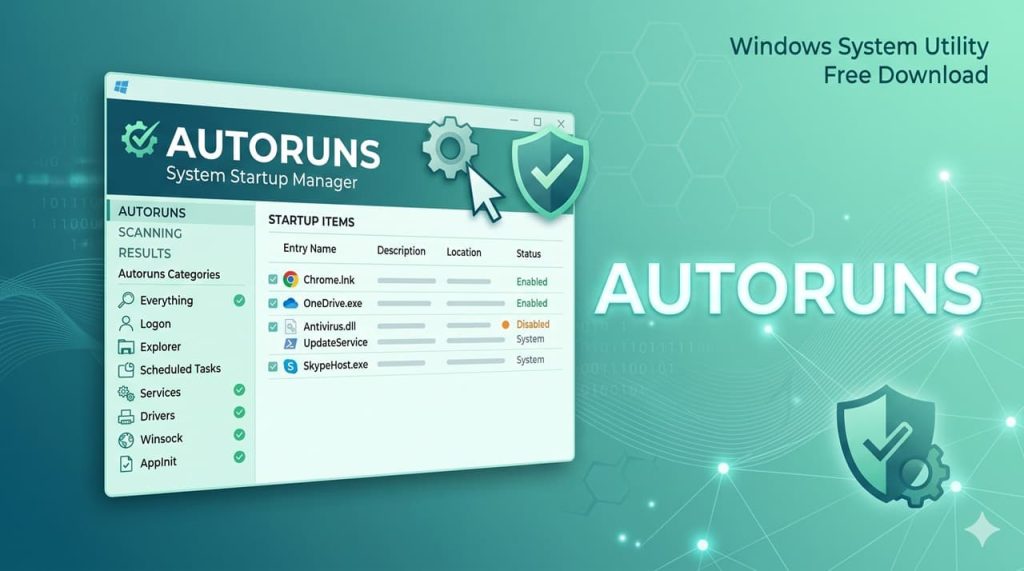
Başlangıç Kalıntılarını Temizlemek: Autoruns
Silinen programların başlangıç kayıtları bazen geride kalır ve Windows her açılışında var olmayan bir dosyayı çalıştırmaya çalışır. Bu durum açılış sırasında hata mesajlarına yol açabilir.
Autoruns, Windows’taki tüm başlangıç girişlerini, zamanlanmış görevleri, servisler ve sürücüleri tek bir arayüzde listeleyen Microsoft imzalı bir araçtır. Sarı renkle işaretlenen girdiler hedef dosyası olmayan, yani “ölü” kayıtlardır — bunlar güvenle silinebilir.
Autoruns kullanırken dikkat edilmesi gereken nokta şudur: Sistem ve sürücü girişlerine dokunmayın; yalnızca sildiğiniz programa ait ve sarı işaretli olan girdileri kaldırın.
Antivirüs Programları İçin Özel Durum
Antivirüs programlarını standart yöntemlerle kaldırmak çoğu zaman yetersiz kalır. Bu programlar sistem çekirdeğine yakın katmanlarda çalıştıklarından kaldırma işlemi tamamlansa bile servis ve sürücü kalıntıları sistemde kalmaya devam edebilir.
Bu durumda her antivirüs markasının kendi özel temizleme aracını kullanmak gerekir. Bu araçlar genellikle üreticinin destek sayfasında “removal tool” veya “uninstall tool” adıyla yayımlanmaktadır. Kaspersky, Avast, Norton, ESET ve McAfee’nin bu tür araçları mevcuttur ve standart kaldırıcıya kıyasla çok daha derin temizlik yapar.
Ne Zaman Endişelenmeli, Ne Zaman Endişelenmemeli?
Birkaç programın küçük kayıt defteri kalıntıları sistemin performansını ölçülebilir biçimde etkilemez. Modern Windows sürümleri bu konuda oldukça dayanıklıdır. Ancak aşağıdaki durumlarda kalıntı temizliği öncelikli hale gelir:
Aynı programı yeniden kurmaya çalışırken hata alıyorsanız, eski antivirüsün izleri yeni güvenlik yazılımını engelliyorsa, Windows başlarken kayıt dışı program hataları çıkıyorsa, disk alanı beklenmedik biçimde doluyorsa kalıntı temizliği doğrudan çözüm olabilir.
Rutin kullanımda ise yılda bir veya iki kez HiBit ya da Revo ile temizlik yapmak yeterlidir.
Windows’un kendi kaldırıcısı neden yetmez?
Windows’un yerleşik kaldırıcısı yalnızca programın kendi kaldırma betiğini çalıştırır. Bu betik ana dosyaları siler; ancak kayıt defteri girdileri, AppData klasöründeki kullanıcı verileri, ProgramData kalıntıları ve başlangıç kayıtları çoğunlukla temizlenmez. Üçüncü parti uninstaller araçları bu kalıntıları da tespit edip siler.
Revo Uninstaller mi, HiBit Uninstaller mı kullanmalıyım?
İkisi de ücretsiz ve güvenilir araçlardır. HiBit daha hafif, daha hızlı ve kurulum gerektirmeyen yapısıyla günlük kullanım için idealdir. Revo ise Hunter modu ve daha ayrıntılı tarama seçenekleriyle biraz daha gelişmiş kullanıcılara hitap eder. İkisini de yüklü tutup birini diğerinin gözden kaçırdıklarını bulmak için kullanmak da makul bir yaklaşımdır.
Kayıt defteri temizlemek Windows’u hızlandırır mı?
Gerçekçi bir beklenti şu olmalıdır: Kayıt defteri temizliği tek başına Windows’u belirgin biçimde hızlandırmaz. Modern işlemciler ve SSD’ler sayesinde kayıt defteri boyutu performans üzerinde neredeyse hiç etkili değildir. Ancak temizlik; hata mesajlarını ortadan kaldırabilir, program çakışmalarını önleyebilir ve sistem bütünlüğünü koruyabilir — bu nedenle yapılması önerilir, ancak dramatik bir hız artışı beklenmemelidir.
Antivirüs programı silindikten sonra neden yeni antivirüs kurulmuyor?
Antivirüs yazılımları sistem çekirdeğine yakın katmanlarda çalıştığından kaldırma sonrasında servis ve sürücü kalıntıları bırakabilirler. Bu kalıntılar yeni bir güvenlik yazılımının kurulumunu engelleyebilir. Çözüm, her antivirüs markasının kendi web sitesinde yayımladığı özel “removal tool” aracını kullanmaktır. Bu araçlar standart kaldırıcıdan çok daha derin temizlik yapar.
AppData klasörünü tamamen silsem ne olur?
AppData klasörünü tamamen silmek büyük sorunlara yol açar. Bu klasör yalnızca kaldırılmış programların değil, aktif olarak kullandığınız tüm programların (tarayıcı, e-posta istemcisi, oyunlar vb.) kullanıcı verilerini barındırır. Yapılması gereken, yalnızca silinen ve artık kullanılmayan programa ait alt klasörleri hedefli biçimde temizlemektir.
Sildiğim bir programın verilerini geri getirebilir miyim?
Eğer programı HiBit veya Revo ile kalıntılarıyla birlikte sildiyseniz ve geri yükleme noktası oluşturmadıysanız verileri geri kazanmak güçtür. Silinen dosyalar için Recuva gibi bir kurtarma aracı denenilebilir; ancak başarı garantisi yoktur ve SSD kullanıyorsanız kurtarma olasılığı daha düşüktür. Bu yüzden temizlik öncesinde geri yükleme noktası oluşturmak iyi bir alışkanlıktır.